

В Linux вы можете запустить WinRAR через Wine, но настройка его сложна — особенно для тех, кто переходит с Windows и не привык к интерфейсу командной строки. Хорошие новости? В Linux есть множество собственных менеджеров архивов, которые бесплатны, надежны и на удивление просты в использовании.
В отличие от Windows, где доминируют WinRAR и 7-Zip, Linux предлагает множество встроенных инструментов сжатия. Эти программы разработаны специально для среды Linux, что означает, что они легко интегрируются с вашей системой. Никаких странных сбоев, никаких проблем с совместимостью и нет необходимости устанавливать Wine только для запуска программного обеспечения Windows.
Итак, если вы готовы отказаться от WinRAR и перейти на инструменты, созданные для Linux, вот краткий обзор лучших собственных менеджеров архивов, которые вам стоит попробовать.
5 ПиЗип

Если есть менеджер архивов, который действительно превосходит все, то это PeaZip. Что выделяет PeaZip, так это его обширная поддержка форматов. Он может открывать и извлекать файлы из более чем 200 форматов, включая ZIP, RAR, 7Z, TAR и его собственный формат PEA, который расшифровывается как Pack, Encrypt, Authenticate, если вам интересно. И он не только для Linux; он также работает на Windows и macOS, что удобно, если вы переключаетесь между системами.
PeaZip позволяет шифровать архивы с помощью AES-256, безопасно удалять файлы, чтобы их нельзя было восстановить, и управлять сохраненными паролями. Он также предлагает встроенный файловый менеджер, позволяющий просматривать содержимое архивов, не извлекая все.

Однако PeaZip недоступен в репозиториях по умолчанию большинства основных дистрибутивов Linux. Вам нужно будет загрузить пакеты DEB или RPM специально с официального сайта PeaZip. Альтернативный, самый простой и кроссплатформенный метод установки — через Flathub.

Сначала настройте и установите Flatpak, если он еще не установлен. Затем установите PeaZip из Flathub с помощью этого:
Flatpak установить FlatHub io.github.peazip.PeaZip
Чтобы запустить его, воспользуйтесь меню приложения или выполните:
Flatpak запустить io.github.peazip.PeaZip
Мне лично нравится его чистый, удобный интерфейс, дополненный инструментами поиска и истории для интуитивной навигации. Он также имеет режим плоского просмотра для быстрого доступа к внутренним архивам. Вдобавок ко всему, PeaZip включает опции для планирования задач, интеграции с электронной почтой, поиска дубликатов файлов и инструменты хэширования.
Единственный недостаток в том, что это не самое легкое приложение, особенно по сравнению с такими минималистичными инструментами, как Xarchiver. Но если вы стремитесь к многофункциональному решению под одной крышей, PeaZip трудно превзойти.
4 ролика для напильника

Если вы использовали рабочий стол Linux на базе GNOME, например Ubuntu или Fedora, вы, вероятно, уже знакомы с File Roller. Это стандартный инструмент для обработки сжатых файлов в большинстве сред GNOME. С File Roller вы можете просто щелкнуть правой кнопкой мыши по файлам в файловом менеджере и мгновенно сжать или извлечь архивы.
File Roller поддерживает множество популярных форматов архивов, таких как ZIP, TAR, GZ и BZ2. Если вы столкнетесь с файлом RAR или 7z, вам нужно будет установить небольшое дополнение, например unrar или p7zip. За кулисами File Roller не выполняет сжатие или извлечение самостоятельно — он полагается на внутренние инструменты командной строки, такие как tar или gzip. Его главная роль — предоставить простой, удобный интерфейс, чтобы вы могли избежать использования терминала.

File Roller предустановлен в различных дистрибутивах Linux, но если он недоступен, вы можете легко установить его через менеджер пакетов по умолчанию.
В Ubuntu или Debian:
sudo apt install файл-роллер
В Arch Linux:
sudo pacman -S файл-ролик
В Fedora или RHEL:
sudo dnf install файл-роллер
Чтобы извлечь файл RAR с помощью File Roller, откройте приложение, перейдите к файлу RAR, щелкните его правой кнопкой мыши и выберите «Извлечь».

Хотя File Roller оптимизирован для GNOME, он также работает в других средах рабочего стола. Однако пользовательский интерфейс может не ощущаться таким же бесшовно интегрированным за пределами GNOME.
3 Ковчег

Так же, как File Roller является собственным решением для архивирования для пользователей GNOME, Ark выполняет эту роль для среды KDE. Как и File Roller, Ark выступает в качестве интерфейса, который полагается на другие установленные инструменты для обработки различных форматов архивов. Эта модульная конструкция означает, что вы можете расширить функциональность Ark, установив дополнительные пакеты, такие как p7zip для файлов 7z или unrar для архивов RAR.
Создание архивов с помощью Ark — это просто. Интерфейс наглядно представляет возможности выбора формата архива, уровня сжатия и защиты паролем, что делает процесс удобным для пользователя.
Самый простой способ установить Ark на любой дистрибутив Linux — через Snap или Flathub. Для Snap выполните:
sudo snap установить ark
Или для установки через Flathub:
Flatpak установить FlatHub org.kde.ark
Затем запустите его с помощью:
flatpak запустить org.kde.ark
Хотя Ark можно использовать в таких средах рабочего стола, как GNOME, Xfce или других, он привнесет некоторые зависимости KDE и может не соответствовать визуальной теме вашей системы. Кроме того, поскольку Ark зависит от внешних инструментов для сжатия и извлечения, вам нужно будет убедиться, что эти инструменты установлены, чтобы получить доступ ко всем его возможностям.
2 7-Zip (через p7zip)
7-Zip предназначен не только для мира Windows — есть версия p7zip, которая переносит свои мощные возможности сжатия в системы Linux. Однако это в первую очередь инструмент командной строки, поэтому он не идеален для тех, кто предпочитает графические интерфейсы.

Тем не менее, вам не нужно избегать p7zip только потому, что он работает в терминале. Многие отличные графические менеджеры архивов на Linux, такие как PeaZip и File Roller, которые мы уже обсуждали, могут использовать p7zip в фоновом режиме. Это позволяет вам извлечь выгоду из его производительности, даже не касаясь командной строки. Кроме того, p7zip интегрируется с файловыми менеджерами, такими как Nautilus, Dolphin и Thunar, через плагины. Это означает, что вы можете просто щелкнуть правой кнопкой мыши по файлам, чтобы сжать или извлечь их, не открывая отдельное приложение.
Однако, если вы все же предпочитаете использовать инструмент командной строки p7zip, вам сначала нужно будет установить его с помощью менеджера пакетов вашего дистрибутива. Например, чтобы установить p7zip в Ubuntu или подобных дистрибутивах, выполните:
sudo apt install p7zip-full p7zip-rar
Это установит полную поддержку 7-Zip, включая возможность обработки файлов RAR при необходимости.
Для Fedora, CentOS, RHEL (системы на базе YUM/DNF) выполните следующее:
sudo dnf install p7zip p7zip-plugins
В Arch Linux используйте это:
судо пакман -S p7zip
После установки вы можете использовать p7zip через терминал или через графический интерфейс вашего файлового менеджера. Например, чтобы извлечь файл 7Z в терминале, выполните это:
7z e file.7z

Чтобы сжать файлы в архив 7Z, используйте это:
7z a OutputFile files_to_compress
Для архива ZIP укажите расширение .zip в имени выходного файла. Вы также можете сжать через GUI, выбрав Compress и выбрав формат 7Z.
Что делает 7-Zip особенным на любой платформе, так это его исключительная эффективность сжатия. При использовании собственного формата 7Z он часто достигает более высоких коэффициентов сжатия, чем форматы вроде ZIP или RAR. Это приводит к уменьшению размера файлов, что особенно полезно при отправке больших вложений по электронной почте или экономии дискового пространства.
1 Архиватор
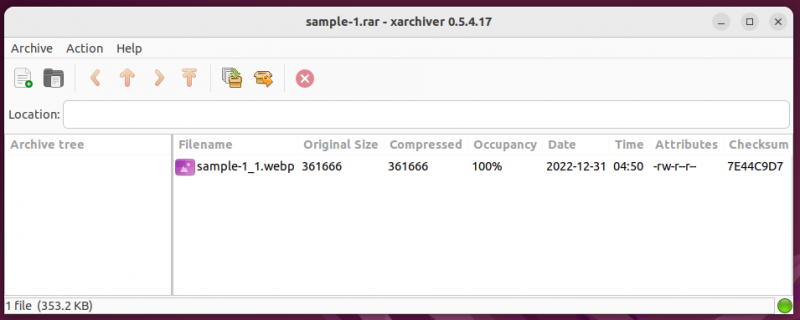
Xarchiver — это легкий менеджер архивов, который идеально подходит для старого оборудования или минималистских установок, где каждый байт имеет значение. Это архиватор по умолчанию для рабочих столов Xfce и LXDE, но он работает так же хорошо в GNOME, KDE или практически в любой другой среде рабочего стола Linux.
Несмотря на свой небольшой размер, Xarchiver не идет на компромиссы в функциональности. Он поддерживает все основные форматы архивов, включая ZIP, TAR, RAR и другие. Вы также можете использовать другие форматы, такие как RAR и 7z, в зависимости от того, установлены ли в вашей системе соответствующие бэкэнд-инструменты (например, unrar или p7zip).
Вы можете установить Xarchiver с помощью менеджера пакетов по умолчанию, как в Ubuntu, запустив:
sudo apt install xarchiver
Для Fedora или CentOS выполните следующее:
sudo yum -y установить xarchiver
В Arch Linux используйте:
sudo pacman -S архиватор
Программа включает в себя все основные функции, которые вы ожидаете: создание архивов, извлечение файлов, добавление файлов в существующие архивы и защиту паролем для поддерживаемых форматов.
В конечном счете, лучший инструмент для вас зависит от ваших конкретных потребностей, используемой среды рабочего стола и ваших личных предпочтений. Попробуйте один или два и посмотрите, какой из них лучше всего подходит для вашего рабочего процесса — все дело в том, чтобы найти то, что подходит именно вам.
