
Ссылки на устройства
 Android
 iPhone
 Mac
Mac Windows
- Отсутствует устройство?
Существует множество причин, по которым Microsoft Outlook не открывается, например проблемы с надстройками, проблемы с панелью навигации и поврежденные файлы.
< img src="/wp-content/uploads/2023/03/6a007382d759523e0dbdbf1c23ba6d40.jpg" />
В зависимости от устройства, которое вы используете, и характера проблемы вы можете предпринять различные шаги, чтобы устранить проблему и заставить Outlook работать правильно. В этой статье вы увидите несколько решений для каждого основного устройства и платформы. Начнем с собственной операционной системы Microsoft.
Outlook не открывается в Windows 11
Если приложение Outlook на вашем устройстве с Windows 11 не работает, вот самые эффективные способы исправить это.
1. Перезапустите Outlook
Во-первых, это быстрое и простое решение, которое работает чаще, чем вы думаете. Перезапуск Outlook может исправить некоторые временные программные ошибки и запустить почтовый клиент.
Все, что вам нужно сделать, это выполнить следующие действия.
- Нажмите правой кнопкой мыши Windows и перейдите в Диспетчер задач.

- В разделе Приложения найдите и щелкните Microsoft Outlook.

- Нажмите кнопку Завершить задачу в верхнем правом углу.

Таким образом, вы полностью закроете Outlook и все его процессы. Попробуйте открыть его снова и посмотрите, работает ли он сейчас.
2. Откройте Outlook в безопасном режиме
Расширения и надстройки могут повысить вашу продуктивность и максимально эффективно использовать Outlook. Однако они также могут быть причиной того, что он не работает должным образом. В этом случае вам следует запустить программу в безопасном режиме. Вот как это сделать.
- Удерживайте клавиши “Windows + R” вместе, чтобы открыть меню Выполнить. Вы также можете нажать Пуск > Выполнить.
 < /li>
- Введите outlook /safe и нажмите ОК.

- Нажмите Да, когда появится запрос на подтверждение. li>
Еще один способ открыть Outlook в безопасном режиме – щелкнуть его значок, удерживая нажатой клавишу Ctrl. Вы также можете попробовать этот способ, если параметр Выполнить не работает. .
Если Outlook открывается в безопасном режиме, вам нужно отключить проблемные надстройки, чтобы он мог нормально открываться. Просто выполните следующие действия.
- Нажмите Файл в левом верхнем углу окна приложения.

- Перейдите в раздел «Параметры».

- Нажмите «Надстройки».
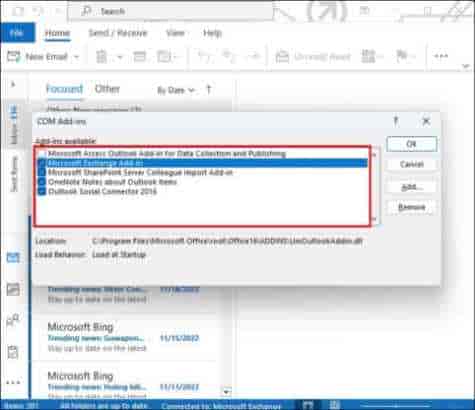
< img src="/wp-content/uploads/2023/03/2c5c029aa88d244c7112e7b663f6b11a.jpg" /> - Нажмите Перейти рядом с пунктом Управление надстройками COM.

- Снимите флажки рядом с надстройками, которые вы хотите отключить, и нажмите Удалить.
 < /li>
- Нажмите ОК , чтобы подтвердить изменения.

После отключения надстроек, которые могут вызывать проблему, перезапустите Outlook. Если вам нужны надстройки, вы можете включить их снова, выполнив описанные выше действия и установив флажки рядом с ними.
3. Обновите Outlook
Обновление приложения — это верный способ устранить ошибки и обеспечить его правильную работу. Проблема в том, что вам нужен доступ к Outlook, чтобы обновить его, что вы, возможно, не сможете сделать.
В этом случае вы должны сначала открыть Outlook в безопасном режиме, а затем обновить его, выполнив следующие действия.
- Нажмите кнопку Файл в верхнем левом углу окна.

- Перейти к учетной записи Office > Обновления Office.

- Разверните Параметры обновления раскрывающееся меню и нажмите Обновить сейчас.

Программа может не обновиться мгновенно, но она будет работать в фоновом режиме, поэтому вы можете свернуть ее и тем временем продолжать заниматься другими делами.
4. Восстановление MS Office
Поскольку Outlook поставляется с пакетом Office, восстановление Office должно решить любые проблемы с Outlook или другими службами. Вы можете восстановить Office несколькими щелчками мыши.
- Удерживайте вместе клавиши Windows + I, чтобы открыть меню Настройки .< br>

- Перейдите в Приложения.

- Нажмите “Установленные приложения”

- Найдите Microsoft 365 , прокрутив вниз, а затем нажмите вертикальную кнопку с тремя точками рядом с ним.

- Нажмите «Изменить» > Быстрый ремонт.

Вы также можете выбрать Восстановление через Интернетесли у вас есть стабильное интернет-соединение и немного больше времени. Один из двух вариантов ремонта должен помочь.
5. Удаление файлов данных
Чем больше вы пользуетесь какой-либо программой, тем больше данных она накапливает. Outlook ничем не отличается, и слишком большое количество файлов данных может привести к сбоям в работе программы. Кроме того, некоторые из этих файлов могут быть повреждены, что приведет к зависанию Outlook.
В любом случае, вот как удалить файлы данных.
- Откройте Outlook в безопасном режиме и перейдите в Файл.

- Нажмите Настройки учетной записи< /em>.

- Нажмите Файлы данных.

- Дважды нажмите на свою учетную запись и перейдите к < em>Дополнительно.

- Нажмите «Настройки файла данных Outlook».

- Нажмите Сжать сейчас, а затем ОК.

Закройте Outlook из диспетчера задач (как показано в первом способе) и перезапустите приложение.
Outlook не открывается в Windows 10
Если вы еще не обновились до Windows 11, лучше всего это сделать. Таким образом, вы можете убедиться, что все ваши программы имеют последние обновления и правильно интегрированы в ОС. Windows 10 по-прежнему получает все соответствующие обновления, но время от времени в Outlook все еще могут возникать ошибки.
Когда это происходит, вы можете использовать те же методы для исправления, что и в Windows 11, поэтому все шаги вы видели выше, применяется здесь.
Основное отличие состоит в том, что некоторые команды или меню могут иметь немного другие названия. Например, при восстановлении Outlook в Windows 10 вы перейдете в Панель управления > Программы и компоненты вместо Приложения > Приложения и функции, как и в Windows 11.
Если описанные выше методы не работают, вы можете попробовать отключить режим совместимости, особенно если вы недавно обновились до Windows 10. . Вот что вам нужно сделать.
- Щелкните правой кнопкой мыши значок Outlook и выберите Свойства.< бр>

- Перейдите на вкладку Совместимость.

- Снимите флажок рядом с Запускать эту программу в режиме совместимости для:

- Нажмите Применить. , а затем ОК.

Outlook не открывается на iPhone
Если ваше приложение Outlook для iOS не работает, это может быть связано с ошибкой с самим приложением или проблемой ОС. Давайте рассмотрим несколько вариантов решения этой проблемы, снова начав с самого простого.
1. Переустановите Outlook
Переустановка приложения позволяет обновить все данные и исправить временные ошибки. Вот как это сделать.
- На главном экране нажмите и удерживайте приложение Outlook, пока не появится всплывающее меню.

- Нажмите «Удалить приложение».

- Вы’все будет предложено либо удалить приложение, либо просто удалить его с главного экрана. Нажмите Удалить приложение.

- Перейдите в “App Store”, найдите Outlook и коснитесь значка облака, чтобы установить его.

- После завершения загрузки откройте Outlook и войдите в систему.
В более старых версиях iOS у вас может не появиться всплывающее окно при удержании значка. Вместо этого приложения начнут покачиваться и получат значок “–” значок в правом верхнем углу. То же самое произойдет на последней версии iOS, если вы будете держать дольше. Если вы видите это, коснитесь значка “–” значок , а затем нажмите Удалить приложение.
2. Обновление до более новой версии iOS
Как уже упоминалось, проблемы с Outlook не обязательно связаны с проблемой приложения. Возможно, вы используете более старую версию iOS, и в этом случае некоторые приложения могут работать неправильно.
Это легко исправить.
- Откройте меню Настройки .

- Перейдите в раздел Общие > Обновление программного обеспечения.

- Ваш iPhone автоматически проверит наличие новой версии. Если он есть, нажмите Загрузить и установить.

<р>Ваш iPhone начнет обновление и может несколько раз выключиться в процессе. Это нормально, так что просто подождите, и ваш iPhone скоро включится. Когда это произойдет, проверьте, работает ли приложение Outlook.
3. Выполните восстановление системы
Если другие приложения на вашем iPhone не запускаются, возможно, вам нужно обновить прошивку. Для этого вам понадобится стороннее программное обеспечение, такое как Fixppo. Вот как его использовать.
- Запустите программу и перейдите в Стандартный режим.

- Подключите ваш iPhone и переведите его в режим восстановления, одновременно удерживая кнопки уменьшения громкости и питания. Если на вашем iPhone есть кнопка «Домой», удерживайте ее вместе с кнопкой питания.

- Вы увидите версию прошивки вашего iPhone. Нажмите Загрузить, чтобы установить его.

- По завершении процесса нажмите Готово и отключите iPhone.
Outlook не открывается на Mac
Пока мы говорим об устройствах Apple, что, если Outlook не работает на вашем Mac? Ваши возможности немного более ограничены, чем если бы вы использовали устройство Windows, поскольку Outlook — это собственный почтовый клиент Microsoft. Тем не менее, вы можете кое-что сделать, чтобы Outlook заработал на вашем Mac.
1. Принудительно закрыть Outlook
Принудительное завершение — это версия MacOS для завершения задачи в Windows. Это полностью закрывает приложение, позволяя перезапустить его заново. Вот шаги, которые необходимо выполнить.
- Нажмите значок Apple в верхнем левом углу и выберите Принудительный выход.

- Откройте Приложения и найдите Microsoft Outlook.

- Нажмите «Принудительно выйти».

Все процессы Outlook будут остановлены, поэтому вы можете перезапустить его, чтобы проверить, устранена ли проблема.
2. Обновите Outlook
Как уже упоминалось, обновление Outlook может исправить временные ошибки программного обеспечения и проблему с тем, что Outlook не открывается. Вот как это сделать на Mac.
- Откройте App Store. Вы можете найти его среди своих приложений или нажать Command + пробел и ввести App Store в поиске Spotlight.

- Нажмите Обновления в левой части меню.

- Если доступно обновление, вы увидите Кнопка Обновить рядом со значком, поэтому нажмите ее.

- Установите обновление и откройте Outlook.
3. Окажите первую помощь
Первая помощь — это опция Дисковой утилиты Mac. Он проверяет и исправляет любые проблемы с хранилищем, которые могут привести к сбоям в работе приложения. Вот как ее запустить.
- Нажмите Command + пробел и введите Дисковая утилита.
< img src="/wp-content/uploads/2023/03/d3014f06e9cb38e4a713143d34d7d438.png" /> - Нажмите Первая помощь в верхнем меню.

- Нажмите Выполнить., а затем Продолжить, чтобы подтвердить действие.

< p>После восстановления диска откройте Outlook, чтобы проверить, устранена ли проблема.
Outlook не открывается на устройстве Android
Если приложение Outlook на вашем телефоне Android не работает&rsquo ;не работает, есть три основных способа это исправить.
1. Очистить кэш Outlook
Кэш-файлы не просто заполняют ваш магазин, они также могут быть причиной того, что приложение не работает. Вот как их удалить.
- Откройте меню Настройки .

- Откройте Приложения и найдите Outlook.
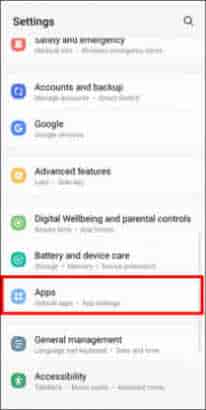
- В меню приложения выберите Хранилище и хранилище. Кэш > Очистить кэш.

Очистка кеша не удалит личные данные из Outlook, поэтому смело удаляйте это всякий раз, когда у вас заканчивается хранилище или вам нужно исправить Outlook.
2. Принудительное закрытие Outlook
Если Outlook завис или не открывается, принудительное закрытие может быть хорошим вариантом. Вот как это сделать.
- Найти Outlook в приложениях (следуя описанному выше процессу).
< img src="/wp-content/uploads/2023/03/98a9747337a7595dd2296bb202e986c4.jpg" /> - В меню нажмите Остановить принудительно.

Вернитесь на главный экран или в панель приложений и попробуйте перезапустить Outlook.
3. Переустановите Outlook
Как и при очистке кеша, переустановка приложения не удалит из него никаких данных, поэтому риска нет. Это распространенное решение проблемы с тем, что Outlook не открывается, поэтому просто выполните следующие действия.
- Удерживайте значок Outlook на главном экране и в панели приложений.

- Нажмите Удалите.

- Перейдите в Play Маркет и найдите Outlook.< br>

- Нажмите кнопку Установить, а затем < em>Открыть после установки.

Outlook не открывается в безопасном режиме
Несмотря на это случается редко, возможно, программа не открывается даже в безопасном режиме. Microsoft не предоставила никаких объяснений того, как решить эту проблему, поэтому вы можете попробовать некоторые другие варианты, которые вы видели здесь, в разделах Windows 10 и 11.
Некоторые пользователи обнаружили, что выключая свой компьютер или Ноутбук устранил проблему за ночь, поэтому вы также можете попробовать это.
Outlook не открывается без сообщения об ошибке
Если вы работаете на настольном компьютере или ноутбуке, а Outlook не открывается без определенного сообщения об ошибке, может быть трудно понять основную причину проблема.
В этом случае лучше всего попробовать восстановить Office или удалить файлы данных. Когда ничего не помогает, вы можете подумать о переустановке Windows/macOS.
Верните свою электронную почту
Как видите, вы можете многое сделать, если Outlook победит’ не открывать, независимо от вашего устройства. Всегда лучше начинать с самых простых вариантов, таких как принудительное закрытие приложения или его переустановка. Это должно работать во многих случаях, но если это не так, вы можете использовать более сложные методы.
Сталкивались ли вы с этой проблемой? Если да, то как вы заставили Outlook снова открыться? Поделитесь своими мыслями и методами в разделе комментариев ниже.


