
Ссылки на устройства
 Android
 iPhone
- Устройство отсутствует?
- Простота, которая передает сообщение
- Простота использования
- Обычный
- Уникальный стиль
- Внимание -хватание
- отвлекает внимание от сообщения
- Привлекательный
- Легкий в использовании Читать
- Не хватает оригинальности
- Винтажный вид
- Привлекает внимание
- Длинные тексты непонятны
- модный
- Привлекательный
- Не очень универсальный
- Если сомневаетесь, продолжайте упрощать. Не используйте более двух разных шрифтов в одном видео.
- Вы также можете выбрать один и тот же шрифт дважды, но использовать два разных стиля.
- Сочетайте шрифты с яркой индивидуальностью и более спокойный вид.
- Используйте разные размеры, чтобы привлечь внимание зрителя к наиболее важному контенту.
- Имейте в виду, что есть веб-сайты, которые помогут вам найти идеальную пару: FontPair и FontJoy — самые популярные варианты.
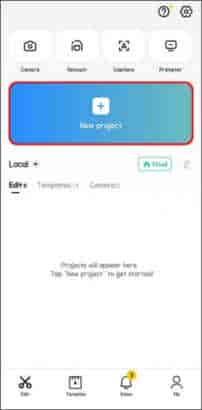
- Откройте приложение и нажмите “Новый проект” После этого разрешите CapCut доступ к вашей галерее.

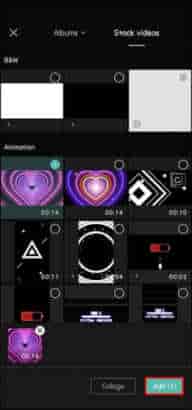
- Выберите фотографии или видео, которые хотите использовать, и нажмите “Добавить”
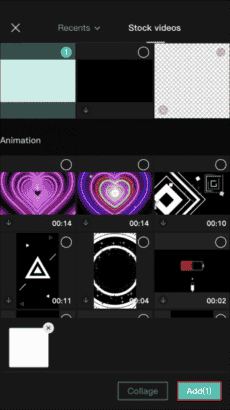
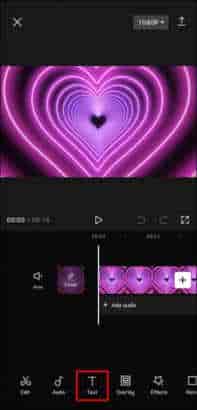
- Выберите рамки для фотографий и нажмите “Текст” вы найдете это на нижней панели.

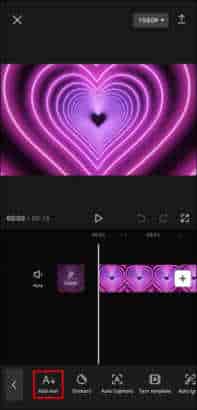
- Нажмите “Добавить текст” Напишите, что вы хотите, в поле “Введите описание” слот.
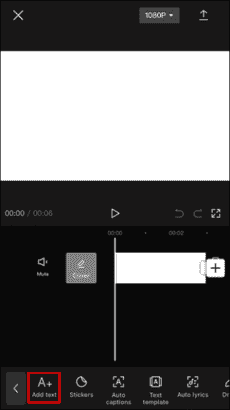
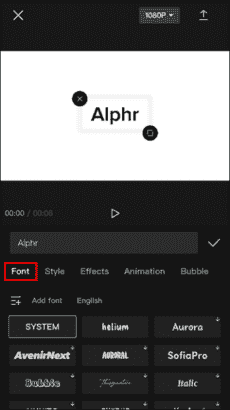
- Нажмите “Шрифт” чтобы выбрать нужный.
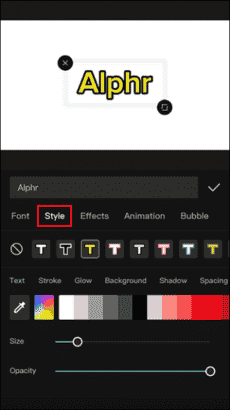
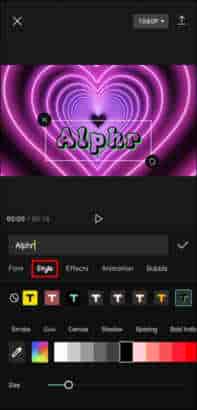
- Нажмите “Стиль” чтобы попробовать различные типы границ и цветов.
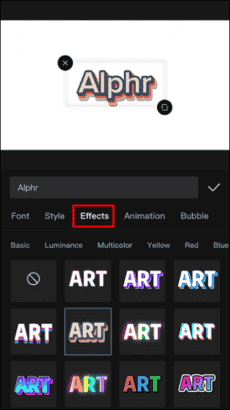
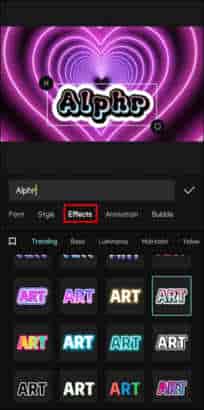
- Нажмите “Эффекты” для доступа к параметрам Word Art.
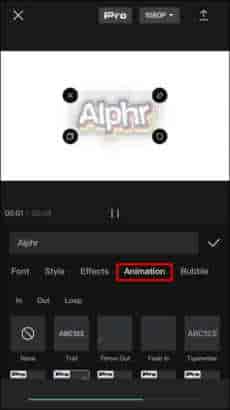
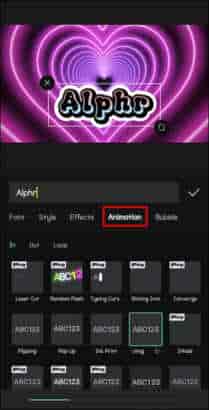
- Нажмите “Анимация” чтобы создать движение в тексте.
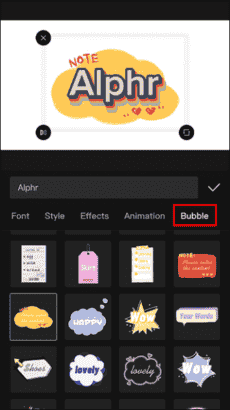
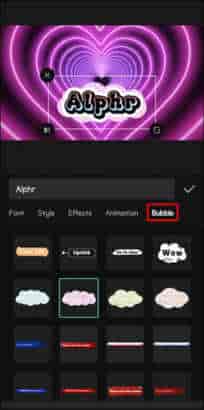
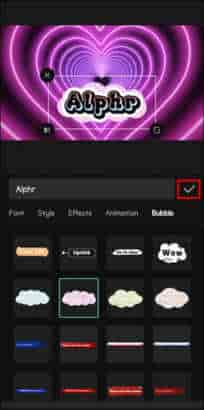
- Выберите “Bubble” для вставки различных типов текстовых пузырей и тегов.
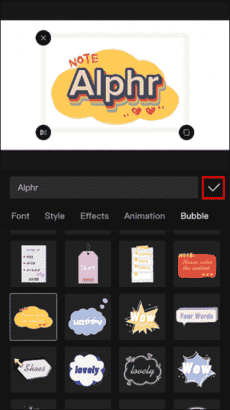
- Завершите, нажав значок галочки и нажмите кнопку воспроизведения, чтобы увидеть окончательный результат.
- Откройте приложение и нажмите “Новый проект” После этого предоставьте CapCut доступ к вашей галерее.
- Выберите фотографии или видео, которые вы хотите использовать, и нажмите “Добавить”
- Выберите рамки для фотографий и нажмите “Текст” вы найдете это на нижней панели.
- Нажмите “Добавить текст” Напишите, что вы хотите, в поле “Введите описание” slot.
- Выберите “Шрифт” вы хотите.

- Нажмите “Стиль” чтобы попробовать различные типы границ и цветов.
- Нажмите “Эффекты” для доступа к параметрам Word Art.
- Нажмите “Анимация” чтобы создать движение в тексте.
- Выберите “Облако” для вставки различных типов текстовых пузырей и тегов.
- Завершите, нажав значок галочки и нажмите кнопку воспроизведения, чтобы увидеть окончательный результат.
- Сначала загрузите нужный шрифт.
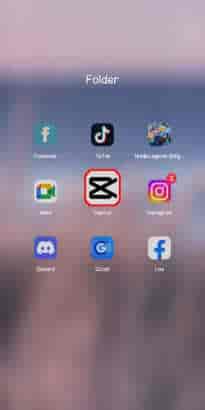
- Откройте CapCut.
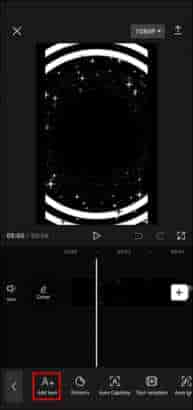
- Нажмите “Текст” и “Добавить текст”
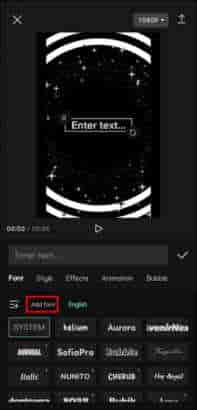
- Нажмите “Шрифт” а затем “Добавить шрифт”
- Нажмите значок +.
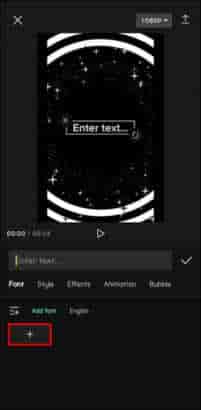
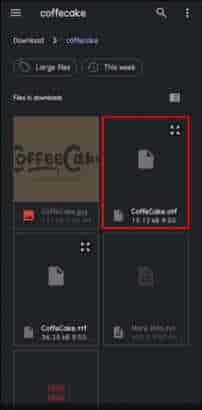
- Далее щелкните шрифт, который хотите импортировать в CapCut.
< /ul>
Если вы хотите создавать привлекающий внимание контент, вам может быть интересно обновить свой шрифт. К счастью, приложения для редактирования видео, такие как CapCut, предлагают впечатляющий выбор, чтобы сделать ваши видео более привлекательными. Вы также можете проявить творческий подход, пробуя разные стили, эффекты, анимацию и пузыри для текста.

Если вы хотите узнать, как использовать разные шрифты в CapCut, вы попали по адресу. В этой статье будут рассмотрены лучшие шрифты, доступные в настоящее время.
Лучшие шрифты CapCut
В наше время важна каждая деталь. По этой причине вам нужно найти идеальный шрифт для вашего видео. Вот список самых популярных шрифтов CapCut.
Система

Лучшая особенность этого шрифта заключается в том, что вы можете использовать его для самых разных целей. Он универсальный, эффективный и нейтральный, с простым стилем, который не будет отвлекать зрителя от цели.
Если вы новичок в индустрии создания контента, это может быть безопасным выбором, поскольку им легко пользоваться. Тем не менее, вы также должны учитывать, что его можно рассматривать как простой шрифт, которому не хватает индивидуальности и который сам по себе не привлечет внимание к вашему проекту.
Плюсы:
Минусы:
Amatic SC
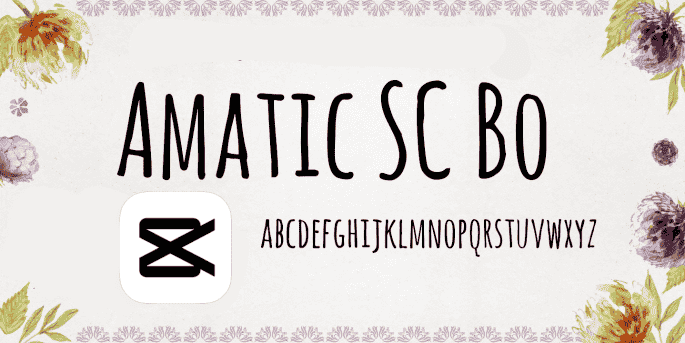
Сейчас это забавный и популярный шрифт на CapCut. Это может быть отличным выбором для заголовков, поскольку его яркая индивидуальность выделит ваш контент.
Его следует избегать в длинных текстах. Его неровные буквы уникальной формы могут отвлекать. Пропорциональные шрифты, подобные этому, могут затруднить чтение текста.
Плюсы:
Минусы:
Нунито
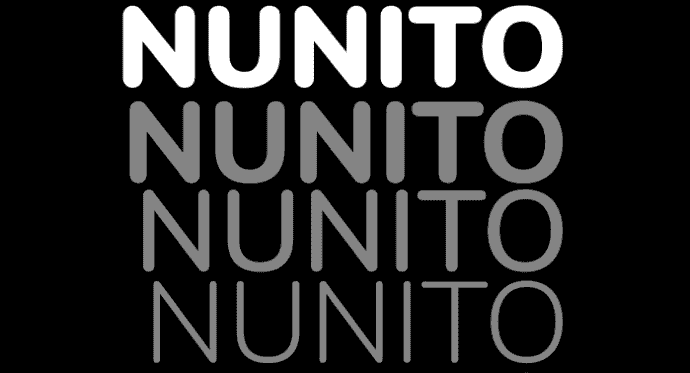
Жирные линии и изогнутый стиль делают этот шрифт приятным для чтения. Он уже используется во многих проектах в CapCut, и его популярность растет.
Толстые буквы придают шрифту уникальный вид, привлекающий внимание. Он хорошо читаем и имеет современную эстетику, но не перегруженность.
Плюсы:
Минусы:
Тип
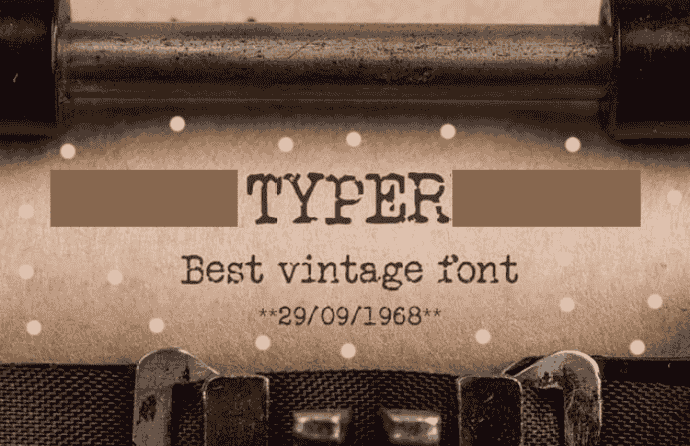 < p>Это шрифт в винтажном стиле. Идеально подходящий для заголовка, смелый шрифт привлечет внимание зрителя. Неравномерная каденция делает его очаровательным вариантом для ваших видео.
Однако следует избегать этого шрифта для длинных предложений. Его труднее читать, и он отвлекает внимание от того, что вы хотите сообщить.
Плюсы:
Минусы
Vogue

На создание этого модного шрифта вдохновил логотип известного журнала. Он быстро стал популярным на CapCut. Это изящный и стильный шрифт, который в основном используется для создания стильных и элегантных вводных элементов.
Этот шрифт придаст модный оттенок вашим проектам. Если вы хотите быть в тренде, обязательно попробуйте этот шрифт.
Плюсы:
Минус:
Комбинирование шрифтов
CapCut предоставляет широкий спектр возможностей, чтобы сделать ваши видео уникальными. Очень важно выбрать правильный шрифт, особенно если вы хотите использовать в своем проекте два разных шрифта. Если вы хотите попробовать комбинацию, вот несколько советов, которые вы должны принять во внимание. Помните, старайтесь не отвлекать внимание зрителя от самого важного: от содержания.
Как использовать лучший Шрифты CapCut на iPhone
Здесь вы найдете пошаговое руководство по использованию лучших шрифтов CapCut на вашем iPhone:
Как использовать лучшие шрифты CapCut на Android
Процесс аналогичен Android. Вот что вам нужно сделать:
Как добавить пользовательские шрифты в CapCut
Новое обновление CapCut позволяет импортировать выбранные вами шрифты в приложение. Обратите внимание, что CapCut необходимо обновить до последней версии, чтобы эта функция стала доступной. Скорее всего, вы уже работали с некоторыми шрифтами и хотите попробовать их в своих видео. Вот как импортировать предпочитаемые шрифты в CapCut:
Лучшие сайты для загрузки эстетических шрифтов
Есть несколько сайтов, которые предлагают шрифты бесплатно. Самые популярные: Google Fonts, DaFont, Fontspace, 1001 Free fonts и Fontsquirrel.
Сделайте свои проекты более привлекательными
Используя преимущества широкий выбор шрифтов для вашего текста на CapCut может улучшить ваши проекты. Это замечательное приложение для редактирования видео позволяет вам раскрыть свой творческий потенциал. Если вы знаете, как использовать шрифты CapCut, ваш контент станет более привлекательным. В нашем быстро меняющемся мире мы все хотим привлечь внимание зрителя и начать взаимодействие, которое может расти и развиваться.
Какой шрифт CapCut вы предпочитаете? Использовали ли вы какой-либо из вариантов, описанных в статье выше? Расскажите нам в разделе комментариев ниже.


