
Вы когда-нибудь просыпались среди ночи и вспоминали, что вам нужно отправить кому-то сообщение утром? С кем не бывает. Хотя большинство современных приложений допускают отложенную отправку сообщений, в iMessage по-прежнему нет такой функции.
К счастью, есть еще способ запланировать iMessages. Вот что вам нужно знать.
Как запланировать iMessages
В обычном приложении «Сообщения» на iPhone нет возможности планировать iMessage (на момент написания статьи). Вы можете сделать это различными способами в зависимости от того, насколько вам нравятся сторонние приложения и время суток, когда вы отправляете сообщение.
Расписание iMessages с помощью напоминаний
Самый простой способ запланировать сообщение — сделать это вручную с помощью заметок. Ваше базовое приложение «Напоминания» для iPhone может помочь. Вы можете использовать следующую базовую схему:
- Создайте новое напоминание, нажав на значок “+” внизу слева.

- Укажите в заголовке имя человека или его номер телефона, чтобы его можно было найти.

- В “Заметках” введите сообщение.

- Выберите “Подробности” чтобы настроить напоминание.

- Включите “Дата” и выберите день, когда вам нужно отправить сообщение.

- Включите “Время&rdquo ; и выберите время, когда вы хотите отправить сообщение.

- Нажмите “Добавить” в правом верхнем углу.

- Подтвердите настройки уведомлений, если будет предложено.
Настроив напоминание, вы получите уведомление о времени и дате. Затем вы можете:
- Открыть напоминания.

- Выберите “i” значок справа от напоминания.

- Скопируйте текст из “Заметок” в iMessage (дважды нажмите на текст, чтобы “Выбрать все” затем “Копировать”).

- Откройте Сообщения и найдите человека, которому вы отправляете сообщение.

- Вставьте скопированный текст сообщения (нажмите и удерживайте поле и выберите “Вставить”).

- Отправить iMessage.
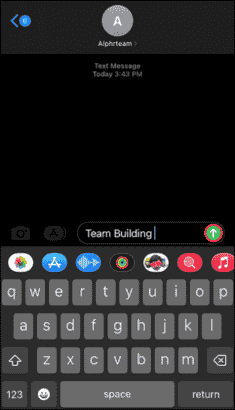
Огромным недостатком этого метода является то, что вам все равно придется отправлять сообщение вручную. Это означает, что вы должны быть рядом со своим телефоном, когда прозвенит звонок уведомления.
Расписание iMessages с помощью автоматизации
Еще одна встроенная функция, которую вы можете использовать для планирования сообщения, — это автоматизация напоминаний. Он позволяет отправлять сообщения автоматически, но вам нужно настраивать его для каждого сообщения и потом отменять. Однако это самый простой способ запланировать отправку сообщений, когда они вам нужны, без дополнительной ручной работы.
Вот как вы можете настроить автоматическое сообщение:
- Откройте ярлыки и нажмите на вкладку «Автоматизация» внизу.

- Нажмите “Время дня”

- Выберите конкретное время День и выберите время под галочкой. Вы также можете выбрать Восход или Закат, но это может быть менее полезно.

- В разделе “Повторить” выберите “Еженедельно” и выберите день недели (этот день должен светиться синим цветом, поэтому отмените выбор всех остальных). Если вам нужно отправить сообщение немного раньше, выберите “Ежемесячно” и выберите день месяца.

- Нажмите “Далее” в правом верхнем углу.

- В разделе “Действия” выберите “Отправить сообщение”

- Заполните “Сообщение” и “Получатели” полей.

- Выберите “Далее”

- Снимите флажок “Спрашивать перед запуском” и подтвердите это во всплывающем меню.

- Переключите “Уведомлять при запуске&rdquo. ;

- Просмотрите задачу автоматизации и выберите “Готово”

< li>Выберите “Создать персональную автоматизацию”
С поставленной задачей ваш телефон отправит iMessage в запрошенное время. Однако, в зависимости от настроек, сообщение также будет повторяться каждый день недели или месяца, который вы выбрали.
Чтобы избежать этого, вам нужно удалить задачу автоматизации. Когда вы получите уведомление об отправке вашего сообщения (отсюда и переключатель “Уведомлять при запуске” ранее), вот что вам нужно сделать:
- Открыть ярлыки и автоматизации.

- Выберите задачу, которую хотите отменить.

- Выключите “Включить эту автоматизацию».

- Вы также можете удалить задачу автоматизации, проведя по ней справа налево в меню «Автоматизация».< br>

Когда автоматическая задача отключена (но не удалена), вы можете отредактировать эту задачу автоматизации в следующий раз, когда вам нужно запланировать сообщение. Отредактируйте поля задачи («Когда» и «Делать») и включите или отключите задачу в соответствии с требованиями для дальнейших сообщений.
Расписание iMessages через Third- Приложение для вечеринок
Если вы хотите запланировать сообщение без хлопот, просматривая параметры автоматизации, есть несколько приложений, которые вы можете загрузить из App Store.
Примечание. что из-за ограничений Apple приложения не могут отправлять сообщения от вашего имени, поэтому большинство из них позволяют вам только создавать напоминания или задачи. Вам все равно потребуется подтвердить отправку сообщения.
Scheduled
Scheduled — одно из самых популярных приложений iOS для планирования и составления расписаний. Оно работает с сообщениями, заметками, напоминаниями, событиями календаря и многим другим.
Базовая версия приложения бесплатна. , но поставляется со значительным списком ограничений, таких как возможность планировать только несколько сообщений в месяц. Однако, если вам нужно только время от времени отправлять запланированные сообщения и вы хотите поиграть с несколькими дополнительными функциями, это отличный вариант.
Несмотря на то, что у приложения относительно низкий рейтинг в магазине, доступ к его функциям затруднен, а недавние обновления решили большинство проблем, описанных в обзорах.
Запланированное — единственный вариант с тарифным планом Premium. который отправляет сообщения от вашего имени.
Moxy Messenger
Moxy — отличный бесплатный вариант, учитывая наложенные на него ограничения. Это позволяет создавать неограниченное количество сообщений и планировать их отправку в любое время.
Однако, поскольку он не может отправлять сообщения автоматически, он отправит вам уведомление, которое вы должны подтвердить. Это означает, что невозможно запланировать сообщение на время, когда вы недоступны (например, посреди ночи, когда вы спите).
Carrier Обмен сообщениями
Это версия планировщика сообщений для iPad. Как и другие бесплатные варианты, он дает вам напоминание отправить сообщение в подходящее время для завершения действия. В бесплатной версии установлен относительно большой лимит сообщений в месяц.
Премиум-версия также включает голосовое управление, но по-прежнему ограничивает необходимость отправки фактического сообщения через push-уведомления.
Часто задаваемые вопросы
Можно ли отменить отправку запланированного сообщения?
Если вы отправили сообщение через автоматизацию, оно по-прежнему будет использовать исходное приложение для обмена сообщениями. Вы можете найти сообщение и отредактировать его или отменить его отправку (в iOS 16 или более поздней версии).
Если вы используете стороннее приложение, ознакомьтесь с их часто задаваемыми вопросами и условиями, чтобы узнать, какие процессы они используют. Если они используют собственный Messenger, процесс такой же, как и при автоматизации.
Можете ли вы запланировать текст в iMessage?
К сожалению, нет. Вам нужно использовать приложение автоматизации, чтобы запланировать автоматическую отправку сообщения. Большинство сторонних приложений не могут отправлять сообщения автоматически, даже если они допускают планирование.
Отправка на ходу с помощью автоматизации
Автоматизация лучший способ настроить расписание iMessage и отправлять сообщения своим контактам независимо от времени суток. Однако не забудьте отключить задачу после этого, иначе вы рискуете рассылать спам сообщениями (если только это не является вашей целью).
Вы нашли более простой способ запланировать и автоматически отправить iMessage? Дайте нам знать в комментариях ниже.

