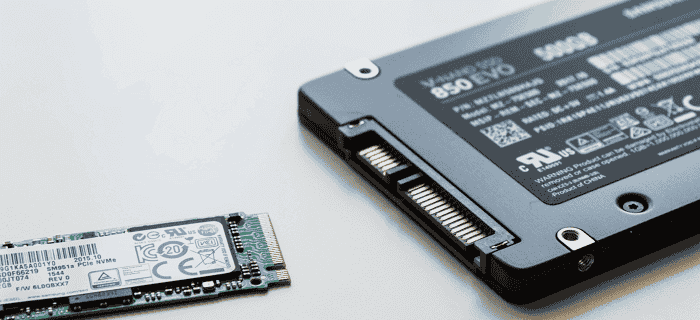
Со временем файлы на вашем компьютере будут накапливаться, и вы рано или поздно придете к тому, что ваш жесткий диск переполнится. Самый простой способ получить больше места для файлов — подключить внешнее устройство. С другой стороны, установка второго SSD — лучший способ, если материнская плата позволяет его разместить. У вас будет больше места для хранения, ваш компьютер будет работать быстрее, и его можно будет использовать в качестве резервной копии на случай повреждения основного диска.

Читайте дальше, чтобы узнать, как установить второй SSD и настроить его.
Как установить второй SSD на рабочий стол
Установка второго твердотельного накопителя состоит из двух частей. После установки диска вам необходимо настроить его с помощью “Управление дисками Windows” утилита. Это делается для того, чтобы ваш компьютер мог распознавать новый диск и использовать его.
Перед тем как начать, обязательно заземлитесь на какой-нибудь металлической мебели, например на ножке мебели. Это снимет статическое электричество и поможет сохранить детали вашего компьютера.
Ниже приведены инструкции по установке второго твердотельного накопителя на ПК под управлением Windows 10, 8.1, 8 или 7. Для Windows 11 прокрутите вниз до раздела “Как установить второй твердотельный накопитель в Windows 11”
- Отсоедините компьютер и откройте корпус.

- Найдите свободный отсек для диска.

- Отсоедините корзину для дисков, затем вставьте в нее новый твердотельный накопитель и переустановите корзину.
- Если в вашем футляре нет корзины для диска, вставьте диск прямо в отсек, а затем привинтите или закрепите его на месте.

- Найдите свободный порт для кабеля данных SATA на материнской плате, затем установите кабель данных SATA.

- Найдите доступный разъем питания SATA, затем подключите питание SATA и разъемы данных к новому диску.
Более длинный разъем на твердотельном накопителе — это разъем питания. Убедитесь, что разъемы установлены в правильной ориентации.
- Убедитесь, что все провода надежно закреплены, и ничего больше не отсоединено и не ослаблено.
- Закройте корпус, снова подключите все и включите компьютер.

Убедившись, что все работает должным образом, вы можете инициализировать свой SSD. На этом этапе Windows идентифицирует ваш второй SSD, но не будет его использовать. После того как он будет инициализирован и отформатирован для использования, вы сможете сохранять файлы и перемещать старые файлы с основного диска, чтобы освободить там место.
Чтобы начать использовать SSD, выполните следующие действия:
- Щелкните правой кнопкой мыши значок Windows или нажмите клавиши Windows + X, затем выберите “Управление дисками».

- Если потребуется инициализировать диск, выберите “GPT (таблица разделов GUID) , затем “ОК.”

- Если мастер установки запущен, перейдите к шагу 5. В противном случае найдите новый SSD в “Управление дисками” окно, и оно будет помечено как “нераспределенное”

- Нажмите правой кнопкой мыши и выберите “Новый простой том” затем “Далее”

- Убедитесь, что два числа совпадают, затем нажмите “Далее”

- Выберите букву диска или оставьте букву по умолчанию, затем нажмите “Далее”

- Выберите “NTFS” файловой системы, оставьте размер единицы размещения и добавьте метку тома, если хотите, затем нажмите “Далее”

- Подтвердите информацию, затем нажмите “Готово”

Теперь ваш новый твердотельный накопитель готов к использованию.
Как установить второй твердотельный накопитель в ноутбук
Если в ваш ноутбук можно установить два диска M.2, вы можете установить второй твердотельный накопитель. . Установка включает в себя настройку диска с помощью “Управление дисками Windows” утилита, чтобы ваш ноутбук распознал ее.
Все ноутбуки разные, поэтому вам может понадобиться найти информацию в Интернете, чтобы получить доступ к вашей конкретной модели. Перед началом установки обязательно заземлитесь на металлическом предмете мебели, например на ножке мебели. При этом снимается статическое электричество, которое вредно для компонентов компьютера.
Как правило, применяются следующие шаги. Вот как установить второй SSD-накопитель на ноутбук:
- Отвинтите, а затем снимите заднюю крышку ноутбука.

- Найдите свободный слот M.2. Он может иметь пометку NVMe/SATA или аналогичную.

- Чтобы установить диск, сначала отвинтите фиксирующий винт. Если на вашем ноутбуке еще нет винта, вам, возможно, придется купить его, прежде чем продолжить.

- Возьмите накопитель M.2 и совместите выемку на контактах с выемкой в гнезде, чтобы он вставился правильно.

- Вставьте винт обратно в крепление, удерживая диск ровно.

- Теперь не забудьте привинтить нижнюю часть ноутбука, затем загрузите Windows.

Выполните следующие действия, чтобы отформатировать и инициализировать SSD для ноутбука под управлением Windows 11. Для Windows 10 и более ранних версий см. второй набор шагов в разделе «Как установить второй SSD на рабочий стол». выше.
- Запустите Windows 11.
- Щелкните правой кнопкой мыши значок Windows на панели задач.

- В контекстном меню выберите “Управление дисками».

- Откроются два окна “Управление дисками” и “Инициализировать диск”
- Выберите “GPT (таблица разделов GUID)” из “Инициализировать диск” затем нажмите “ОК”

- внизу в “Управление дисками” щелкните правой кнопкой мыши “Диск 0” и появится контекстное меню.

- Выберите “Новый простой том” и “Мастер создания простого тома” запустится.
- Нажмите “Далее”

- Здесь вы можете увидеть максимальный объем вашего нового жесткого диска; нажмите “Далее”

- Назначьте любую букву вашему новому диску. Нажмите раскрывающееся меню, чтобы выбрать букву, затем нажмите «Далее». чтобы продолжить.

Чтобы отформатировать SSD-накопитель, выполните следующие действия:< /p>
- Нажав “Далее” “Форматировать раздел” откроется окно.
- Выберите “Отформатировать этот том со следующими настройками:”

- В разделе “Файловая система” выберите “NTFS.”

- в разделе “Размер единицы размещения ,” выберите “По умолчанию”

- Введите имя для нового вставьте “Метку тома” текстовое поле.

- Отметьте флажок “Выполнить быстрое форматирование”

- Нажмите кнопку “Далее”

- В последнем окне отображается вся информация для вашего новый жесткий диск. Нажмите “Готово».

Windows начнет форматирование вашего SSD-накопителя. После форматирования “Диск 0” будет установлено имя, указанное вами на шаге 5. Оно будет помечено как “Healthy (Basic Data Partition)” и готов к использованию.
Как установить второй SSD Windows 11
Если вы хотите использовать второй SSD на своем компьютере с Windows 11, установка включает в себя настройку диска после его установки. “Управление дисками Windows” Утилита заставит ваш компьютер распознать новый диск, чтобы вы могли его использовать.
Перед тем как начать, обязательно заземлитесь на предмете металлической мебели. Например, используйте стул с металлическими ножками, чтобы снять статическое электричество, которое может повлиять на вечные компоненты.
Выполните следующие действия, чтобы установить второй твердотельный накопитель на ПК с Windows 11:
- Убедитесь, что компьютер отключен, затем откройте чехол.

- Найдите свободный отсек для диска.
- Извлеките корзину для диска и установите в нее новый твердотельный накопитель, а затем переустановите корзину. Если подставки нет, вставьте диск прямо в отсек или в адаптер металлической скобы, а затем закрепите его.

- Найдите свободный порт кабеля данных SATA на материнской плате, затем подключите кабель данных SATA.

- Найдите свободный разъем питания SATA и подключите разъемы питания и данных SATA к вашего SSD-накопителя.
Более длинный разъем на вашем SSD – это разъем питания. Обязательно установите разъемы в правильной ориентации.
- Убедитесь, что все кабели надежно закреплены.

- Закройте чехол, затем включите компьютер.

Вот шаги по форматированию и инициализации SSD для компьютера с Windows 11:
- Запустите Windows 11.
- На панели задач щелкните правой кнопкой мыши значок Windows.

- Выберите «Управление дисками». через контекстное меню.

- Откроются два окна “Диск Управление” и “Инициализировать диск”
- В меню “Инициализировать диск” выберите «GPT (таблица разделов GUID)», затем нажмите «ОК». ли идентификатор = «шаг6″>В нижней части “Управление дисками” щелкните правой кнопкой мыши “Диск 0” затем выберите “Новый простой том” из контекстного меню.

- “Мастер создания простого тома” запустится. Нажмите “Далее”

- Должно отображаться максимальное пространство вашего нового жесткого диска; нажмите “Далее”

- Нажмите в раскрывающемся меню, чтобы выбрать букву для нового диска, затем нажмите ” Следующий. “

Чтобы отформатировать SSD, выполните следующие действия:
- После нажатия “Далее” “Форматировать раздел” откроется окно.
- Нажмите “Отформатируйте этот том со следующими настройками:”

- Выберите «NTFS». в качестве “Файловой системы”

- Выберите “Default&rdquo ; в качестве “размера единицы распределения”

- Введите имя нового диска в поле “Метка тома” текстовое поле.

- Проверьте “Выполнить быстрое форматирование” установите флажок.

- Нажмите кнопку “Далее” кнопку.

- В последнем окне отобразится информация о новом жестком диске, затем нажмите «Готово».

Windows начнет форматирование диска. После завершения “Диск 0” будет установлено имя, указанное вами на шаге 5. Оно будет помечено как “Healthy (Basic Data Partition)” и готов к использованию.
Больше места для хранения
Со временем встроенный SSD-накопитель на вашем компьютере будет заполнен. Однако установка второго SSD дает вам больше места и служит резервной копией, если ваш основной SSD будет взломан или поврежден. Большинство материнских плат рассчитаны на простую установку SSD-накопителя. После установки “Управление дисками Windows” Утилита может настроить его для использования.
Удалось ли вам успешно установить и настроить новый твердотельный накопитель? Дополнительный SSD-накопитель изменил ситуацию? Дайте нам знать в разделе комментариев ниже.

