

Резюме
- Чтобы уменьшить подтормаживания игр в Windows 11, обновите драйверы видеокарты NVIDIA, AMD или другой.
- Включите игровой режим Windows 11 в меню «Параметры» > «Игры» > «Игровой режим» для получения наилучших впечатлений от игры.
- Отключите игровую панель, отключите аппаратное ускорение планирования графического процессора и обновите игры для повышения производительности.
Если у вас возникли подтормаживания в играх на Windows 11, у вас есть несколько способов решения этой проблемы. От обновления драйверов до внесения нескольких изменений в систему, вы можете попытаться сделать так, чтобы игры работали более плавно.
Обновите драйверы видеокарты
Использование устаревших драйверов видеокарты — верный способ столкнуться с проблемами в играх. Поддержание этих драйверов в актуальном состоянии крайне важно, поскольку они сообщают вашей видеокарте, как работать с вашим компьютером.
К счастью, обновить драйверы видеокарты в Windows 11 легко. Вы можете сделать это для своей видеокарты NVIDIA, AMD или другой.
Например, чтобы обновить драйверы видеокарты NVIDIA, перейдите на сайт NVIDIA Drivers. Введите модель видеокарты в поле поиска или выберите модель вручную с помощью раскрывающихся меню, затем нажмите «Найти». Выберите «Загрузить», чтобы загрузить последние драйверы. Запустите загруженный файл и установите драйверы, затем перезапустите Windows 11.

Если вы пользователь видеокарты AMD, посетите сайт драйверов AMD. Выберите свой продукт на сайте и нажмите «Отправить». Выберите свою операционную систему, разрядность и нажмите «Загрузить». Запустите загруженный файл, установите последние версии драйверов и перезагрузите компьютер.

Другой способ обновить драйверы — обновить Windows 11 из Параметры > Центр обновления Windows. Если вы уже загрузили драйверы, но они не установлены, используйте Диспетчер устройств, чтобы установить их. Для этого откройте Поиск Windows (нажмите Windows+S), введите Диспетчер устройстви запустите утилиту. Разверните «Видеоадаптеры», щелкните правой кнопкой мыши по графической карте и выберите «Обновить драйвер». Выберите «Автоматический поиск драйверов» и позвольте диспетчеру устройств найти и установить доступные драйверы.
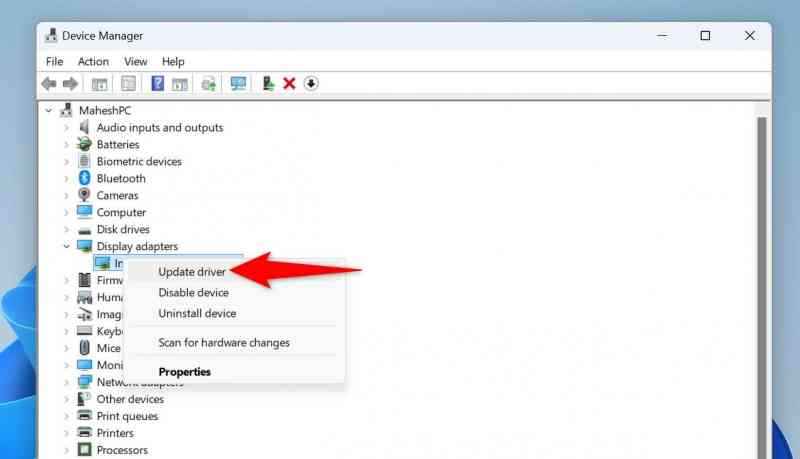
Обязательно выключите и снова включите компьютер после установки драйверов.
Включите игровой режим Windows 11
Windows 11 предлагает игровой режим, который оптимизирует вашу систему для игр. Вам следует включить этот режим, если вы играете в игры на своем ПК, чтобы повысить производительность в играх. Этот режим работает путем отключения Центра обновления Windows от установки драйверов и отображения уведомлений о перезапуске. Он также помогает достичь стабильной частоты кадров в играх.
Чтобы включить режим, запустите «Настройки» с помощью Windows+i. На левой боковой панели выберите «Игры». На правой панели выберите «Игровой режим».

Включите переключатель «Игровой режим», чтобы включить эту функцию.

В дальнейшем вы сможете отключить эту функцию, выключив переключатель «Игровой режим».
Отключить игровую панель Windows 11
Game Bar позволяет вам записывать ваш игровой процесс, но иногда это может привести к подтормаживанию игр. Отключите эту функцию и посмотрите, решит ли это вашу проблему.
Для этого откройте «Настройки» с помощью Windows+i. На левой боковой панели выберите «Игры». На правой панели выберите «Игровая панель».
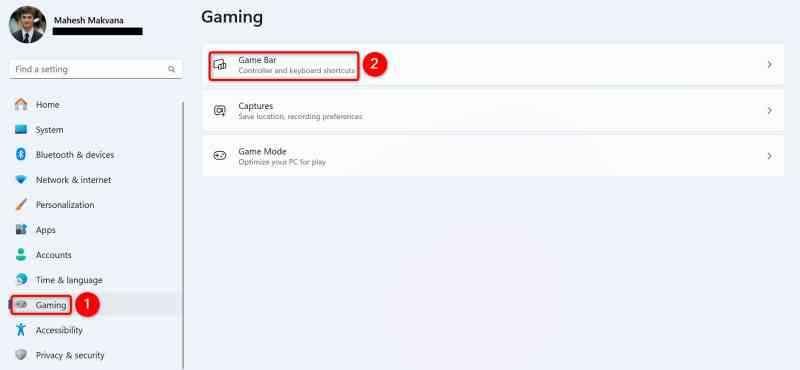
Отключите параметр «Разрешить вашим контроллерам открывать игровую панель». Это предотвратит запуск этой функции вашими контроллерами.

В настройках на левой боковой панели выберите «Система». На правой панели прокрутите вниз и выберите «Компоненты системы». Рядом с Game Bar в списке нажмите на три точки и выберите «Дополнительные параметры».
Нажмите раскрывающееся меню «Разрешить этому системному компоненту работать в фоновом режиме» и выберите «Никогда». Затем в разделе «Завершить» нажмите кнопку «Завершить».

Вот и все.
Включите высокопроизводительную графику для вашей игры
Вы можете включить опцию в настройках, которая назначает высокопроизводительную графику для ваших приложений и игр. Для этого откройте настройки, нажав Windows+i. На левой боковой панели выберите «Система». На правой панели выберите «Дисплей». В разделе «Сопутствующие настройки» нажмите «Графика».

Выберите кнопку «Обзор» и выберите исполняемый файл вашей игры. Когда игра появится в списке, щелкните по ней и выберите «Параметры». В окне графических настроек включите опцию «Высокая производительность» и щелкните «Сохранить».

Отключить аппаратно-ускоренное планирование графического процессора
Аппаратно-ускоренное планирование GPU иногда может приводить к подтормаживанию игр, поскольку оно приводит к проблемам с задержкой. Вы можете исправить это, отключив эту функцию. Для этого на ПК с Windows 11 перейдите в Настройки > Система > Дисплей > Графика.
Нажмите «Изменить параметры графики по умолчанию» и отключите опцию «Аппаратное ускорение планирования графического процессора».

Затем перезагрузите ПК. В дальнейшем вы сможете повторно активировать функцию, включив переключатель.
Включить высокопроизводительный план электропитания
Windows 11 поставляется с несколькими планами электропитания, и вы можете использовать тот, который соответствует вашим требованиям. Когда вы играете, я рекомендую использовать высокопроизводительный план электропитания. Чтобы включить его, запустите «Выполнить», нажав Windows+R. Введите следующее в открытом поле и выберите «OK» или нажмите Enter:
powercfg.cpl
Включите план «Высокая производительность».

Если вы не видите план электропитания «Высокая производительность», на левой боковой панели нажмите «Создать план электропитания». На следующем экране включите опцию «Высокая производительность». Выберите поле «Имя плана» и введите имя плана. Выберите «Далее» и активируйте только что созданный план электропитания.
Увеличить виртуальную память
Если ваша игра тормозит из-за нехватки оперативной памяти (RAM), вы можете увеличить размер виртуальной памяти вашей системы, хотя это не будет так хорошо, как добавление дополнительной оперативной памяти в вашу систему. Виртуальная память — это, по сути, ваше дисковое пространство, которое Windows 11 использует в качестве хранилища оперативной памяти.
Для этого запустите «Выполнить», нажав Windows+R. В открывшемся окне введите следующее и выберите «OK» или нажмите Enter:
sysdm.cpl
Откройте вкладку «Дополнительно». В разделе «Быстродействие» нажмите «Параметры». В окне «Параметры производительности» перейдите на вкладку «Дополнительно». В разделе «Виртуальная память» нажмите «Изменить».

Отключите опцию «Автоматически управлять размером подкачки для всех дисков». Выберите диск Windows в списке и включите опцию «Пользовательский размер». Выберите поле «Начальный размер (МБ)» и введите 1.5x текущего объема оперативной памяти. Выберите поле «Максимальный размер (МБ)» и введите 3x текущего объема оперативной памяти. Затем нажмите «Установить», «ОК» и «Применить».

Перезагрузите компьютер, чтобы изменения вступили в силу.

Обновите свою игру
Если ваша игра продолжает тормозить, возможно, вы используете старую версию игры. Разработчики часто выпускают обновления, чтобы исправить проблемы и улучшить производительность игр, и вам следует обновлять все свои игры.
Вы можете обновить игру, чтобы, возможно, исправить проблему. Как это сделать, зависит от вашей игры. Обычно вы можете найти опцию обновления игры в главном меню игры. Иногда игровые лаунчеры позволяют вам обновлять ваши игры.
Найдите, загрузите и установите доступные обновления для вашей игры, и ваша проблема должна быть решена.
Используйте более низкие настройки графики в своей игре
Если игра не перестает тормозить, возможно, ваш ПК не имеет рекомендуемого оборудования для игры. В этом случае уменьшите все графические параметры, чтобы попытаться заставить игру работать плавно. Это можно сделать, открыв главное меню игры и перейдя к графическим настройкам.
Уменьшите все параметры качества, и ваша игра должна работать более плавно. Вы, скорее всего, не получите высококачественного игрового опыта, но, по крайней мере, игра не будет зависать. Позже вы можете обновить свой ПК и убедиться, что он соответствует требованиям всех последних игр, так что вы сможете играть в свои игры на максимальных настройках без каких-либо проблем.
И это шаги, которые вы можете предпринять, чтобы уменьшить подтормаживание игры на вашем компьютере. Вам также следует рассмотреть возможность оптимизации Windows 11 для игр, чтобы получить максимально плавный игровой опыт на вашем компьютере.
