
Вы недовольны производительностью своего ноутбука в играх? Не волнуйтесь.

Даже ноутбуки, не предназначенные для игр, могут предложить множество приятных впечатлений . А если вы работаете на ноутбуке среднего и высокого класса, вы, вероятно, можете сделать его еще лучше с помощью нескольких настроек.
Как повысить производительность ноутбука для игр
Существует несколько способов повысить производительность игровых ноутбуков, чтобы выжать из них все до последней капли, а также других ноутбуков, на которых можно запускать больше игр при правильной конфигурации.
Добавить твердотельный накопитель

SSD может сильно повлиять на ваш игровой процесс, если вы его еще не используете. Даже если вам по-прежнему нужен жесткий диск для хранения игр, установка операционной системы на твердотельный накопитель дает значительный прирост производительности.
Твердотельные накопители имеют более высокую скорость чтения и записи, а это означает, что все системные программные приложения выполняются быстрее.< /p>
Это отразится на вашем игровом опыте.
Некоторые игры полагаются на высокую скорость чтения для загрузки ресурсов в память. Таким образом, установка игр для SSD на SSD значительно влияет на время загрузки и рендеринга.
Очистка ноутбука

Есть два способа почистить ноутбук. Вы должны время от времени проводить очистку оборудования и программного обеспечения.
Рекламное ПО, вредоносное ПО и даже невредоносные приложения могут скапливаться на вашем ноутбуке. Если у вас мало памяти или слишком много приложений работает в фоновом режиме, скорее всего, производительность вашего ноутбука снизится.
Выполнение некоторых сканирований и удаление неиспользуемых файлов и приложений будет способствовать незначительному повышению производительности.
Тогда у вас есть аппаратная очистка. Это может быть сложно, если вы не знакомы с устройством ноутбука.
Но у вас есть два варианта. Вы можете отнести свой ноутбук в профессиональную службу по очистке или посмотреть видеоуроки на YouTube и сделать это самостоятельно.
Важно удалить пыль и заменить термопасту, чтобы предотвратить перегрев. Когда компоненты перегреваются, они работают хуже и могут даже привести к выключению ноутбука посреди игрового сеанса.
Добавьте ОЗУ

В наши дни нет ничего особенного в ноутбуке всего с 8 ГБ оперативной памяти. Этого достаточно для запуска многих игр, но добавление еще одной флешки на 8 ГБ может сильно повлиять на производительность игры.
Здесь тоже не нужно перебарщивать. Очень немногие игры используют 32 ГБ ОЗУ, поэтому достаточно установить как минимум 16 ГБ.
Обновите драйверы

Драйверы — это уникальная категория программного обеспечения для приложений, которые сообщают аппаратным компонентам, как вести себя.
Не обновлять драйверы, особенно для графики карты, может быть разница между запуском игры и невозможностью ее запустить.
Обновление драйверов так же важно для видеокарт старого поколения, как и для новых. Хотя версия драйвера может не так сильно влиять на последнее, более старые карты часто получают более значительный прирост производительности, что помогает им оставаться актуальными в игровых приложениях.
Рассмотрите возможность разгона

Много лет назад ноутбуки нельзя было разогнать без серьезных технических знаний. Это больше не так.
Хотя разгон процессоров и графических карт в первую очередь предназначен для настольных ПК, ноутбуки поставляются с разблокированными компонентами, которые можно разгонять.
Графические карты AMD и Nvidia настроены на определенное энергопотребление и тактовую частоту. Но такое программное обеспечение, как Afterburner от MSI, может помочь вам изменить память и тактовую частоту ядра, напряжение, ограничение мощности и скорость вращения вентилятора на графической карте ноутбука.
Это при условии, что карта была разработана для такой поддержки.
р><р>Помните, что разгон может привести к серьезному перегреву компонентов, а традиционное охлаждение ноутбука недостаточно мощное, чтобы поддерживать длительное увеличение потребляемого напряжения и тактовой частоты.
Оптимизация параметров питания

Некоторые ноутбуки неправильно настроены, чтобы раскрыть их истинный потенциал. Окно «Параметры электропитания» является хорошим индикатором того, сдерживается ли ваш ноутбук.
Изменение параметра на «Высокая производительность» приведет к более быстрой разрядке аккумулятора, но должно повысить производительность процессора.
Вот как можно оптимизировать параметры питания.
- Нажмите кнопку “Пуск”

- Перейдите в “Настройки”

- Выберите “Система”

- Перейдите к разделу “Питание и спящий режим” раздел.

- Перейдите в “Дополнительные параметры питания”

- Выберите “Высокая производительность”

- Подтвердите новые настройки плана.
Отключить фоновые службы
Есть несколько фоновых служб, которые по умолчанию работают на любом ноутбуке с Windows. Хотя каждый из них по отдельности не оказывает существенного влияния, несколько служб могут привести к ненужной утечке ресурсов ЦП и ОЗУ.
Отключение следующих служб должно повысить ваш игровой FPS.
- < li id="step1">Служба шлюза прикладного уровня
- Служба поддержки Bluetooth
- Подключение пользователя и телеметрия
- Диспетчер загруженных карт
- Служба управления корпоративными приложениями
- Факс
- Общий доступ к Интернету
- Служба сенсорной клавиатуры и панели рукописного ввода
- Биометрическая служба Windows
- Служба предварительной оценки Windows
- Служба точки доступа Windows Mobile
- Служба общего доступа к проигрывателю Windows Media
Вот как отключить службы в Windows.
- Введите “Службы” в строке поиска Windows.

- Нажмите, чтобы открыть “Службы” app.

- Щелкните правой кнопкой мыши службу.
< img src="/wp-content/uploads/2022/08/3205b5f28ade98c0d4e94b4d7e44ef35.png" /> - Нажмите “Свойства”

- Нажмите кнопку “Стоп”
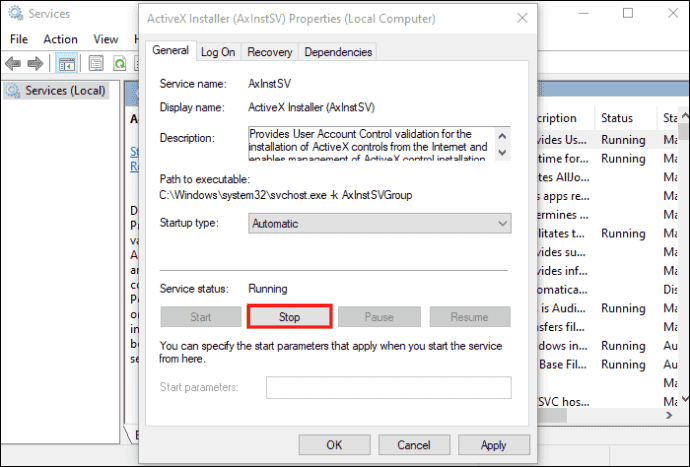
- Нажмите “Применить”
< img src="/wp-content/uploads/2022/08/de239b4a5395053a243bcdce7d303be9.png" />
Изменить настройки видеокарты
Обычно каждая игра позволяет чтобы изменить настройки дисплея и графики в соответствии с желаемой производительностью или качеством изображения.
Однако это не всегда приводит к лучшему FPS вашего ноутбука.
Изменение настроек видеокарты на панели драйвера может дать дополнительный импульс. Это связано с тем, что ноутбук не будет автоматически выделять дополнительную память для вычислительных функций, которые вы не будете использовать.
Запустите основные элементы управления графической картой AMD или Nvidia и настройте качество изображения, текстуру и настройки производительности, пока не достигнете более высокой частоты кадров.
Если у вас уже есть несколько профилей, убедитесь, что вы выбрали самую высокую производительность вместо сбалансированного или высокого качества текстур.
Переключиться на Ethernet-соединение
Владение игровым ноутбуком удобно, так как вы можете играть в любом месте со стабильным подключением к Интернету и резервной сетевой розеткой.
Но беспроводные игры не всегда доставляют удовольствие.
Если вы проводите большую часть -игровые игры, подключение к Интернету не имеет значения. Но онлайн-игры, особенно соревновательные, требуют стабильного соединения с малой задержкой.
Переключение на Ethernet-подключение, когда вы дома, сразу повысит производительность в ваших онлайн-играх.
Это не повысит ваш FPS, но может решить любые проблемы с задержкой и отключением.
Использовать игровой режим Windows 10
Игровой режим — это предустановленное приложение для Windows 10, предназначенное для внесения изменений в вашу систему, чтобы она могла обеспечить превосходную производительность в игровых приложениях.
Этот инструмент вносит определенные коррективы в использование памяти, отключает фоновые процессы и службы, а также распределяет ресурсы различными способами, чтобы повысить FPS в играх.
Например, он может временно отключить обновления, уведомления и другие фоновые действия, о которых вы могли и не подумать во время игры. Как только вы выйдете из игрового режима, он восстановит ваши настройки до предыдущей конфигурации.
Он не делает ничего особенного, но автоматизирует многие вещи, выполнение которых может занять от 30 минут до часа. перед каждой игровой сессией.
Изменить разрешение
Игра в высоком разрешении сделает любую игру более впечатляющей. К сожалению, высокие разрешения могут убить ваш FPS.
Понижение разрешения на один или два уровня, как позволяет игра, может повысить производительность.
Могу ли я использовать внешнюю видеокарту на моем Ноутбук для игр?
Обычно игровые ноутбуки поставляются с выделенной видеокартой, достаточной для того, чтобы сделать их достаточно мощными для запуска различных игр.
Однако видеокарты для ноутбуков не могут сравниться с видеокартами для настольных ПК. Небольшой формат, ограниченное охлаждение и ограничения по энергопотреблению не позволяют даже самым мощным игровым ноутбукам соответствовать производительности настольных ПК с аналогичной конфигурацией. видеокарты уровня .
Но поскольку замена видеокарты в ноутбуке не так проста, как замена компонентов настольного компьютера, есть еще один способ повысить производительность ноутбука.
<р>Современные ноутбуки могут использовать внешнюю видеокарту без ущерба для своего источника питания и без перегрузки.
Для этого вам потребуется несколько вещей.
- Специальный внешний корпус видеокарты.
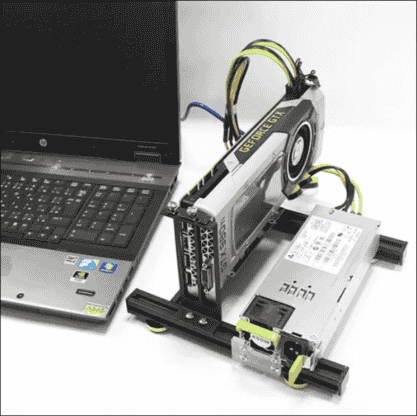
- Внешний блок питания видеокарты.

- совместимый порт кабеля Thunderbolt на ноутбуке .

С помощью этой настройки вы можете разрешить ноутбуку распознавать и использовать многие настольные версии видеокарты и превратить ноутбук для продуктивной работы в мощную игровую машину.
Самое большое преимущество использования внешних видеокарт на ноутбуках заключается в том, что они не влияют на потребление внутренней энергии и не вызывают перегрева.
< р>Но у использования внешней видеокарты на ноутбуке есть и другие недостатки. Во-первых, не все из них будут работать с кабелями Thunderbolt.
Во-вторых, установка внешней видеокарты требует существенных вложений, включая покупку специального корпуса и блока питания.
Затем, вы можете столкнуться с несовместимостью оборудования и программного обеспечения.
Возможно ли это? Да. Он работает постоянно или стоит заморачиваться? Возможно, нет.
Не все конфигурации системы дают одинаковые результаты
Если вы хотите лучший игровой ноутбук, не покупая новый, лучше всего попытаться выжать из него все до последнего бита. производительности за счет некоторых программных и аппаратных настроек.
Идеальная конфигурация может повысить производительность на 20–30 % при определенных обстоятельствах.
Какое из этих предложений было наибольшее влияние на ваш игровой опыт? Дайте нам знать в комментариях ниже. Не стесняйтесь поделиться любыми дополнительными советами, которые могут вам понадобиться для получения еще лучших результатов.


