
Ссылки на устройства
 Android
 iPhone
 Chromebook
 Mac
Mac Windows
- Отсутствует устройство?
Упорядочивание информации в виде таблицы в Документе Google поможет вам представить информацию в удобном для понимания формате. Однако вы можете обнаружить, что таблица становится ненужной. Возможно, вы закончили тем, что написали разделы, охватывающие каждый элемент таблицы, что сделало таблицу лишней. Или вы использовали таблицу, чтобы упорядочить свои мысли, и вам необходимо избавиться от нее перед публикацией окончательного документа Google.

В любом случае эта статья расскажет вам, как удалить таблицу Документов Google на различных устройствах.
Как удалить таблицу в Документах Google на ПК с Windows
Удаление таблицы – это простой процесс, который можно выполнить менее чем за минуту.
- Откройте документ и найдите таблицу, которую хотите удалить.

- Щелкните правой кнопкой мыши ячейку внутри таблицы, чтобы открыть всплывающее окно.

- Выберите “Удалить таблицу”

Вы также можете используйте этот метод для удаления строк или столбцов, сохраняя остальную часть таблицы без изменений. В этих случаях вам нужно щелкнуть правой кнопкой мыши ячейку внутри строки или столбца, которые вы хотите удалить.
Как удалить таблицу в Документах Google на Chromebook
Если вы получаете доступ к Документу Google через Chromebook, выполните следующие действия, чтобы удалить таблицу.
- Откройте документ Google.
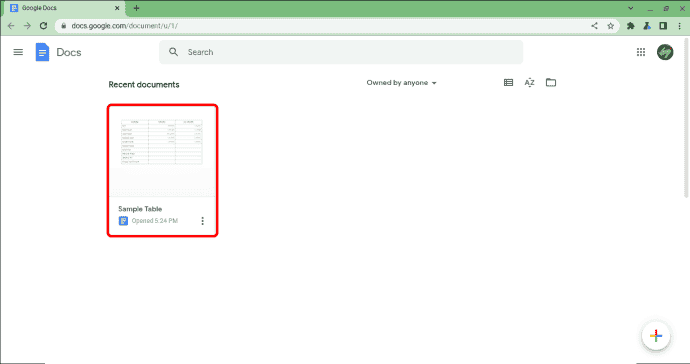
- Щелкните правой кнопкой мыши любую ячейку в таблице, от которой вы хотите избавиться.

- Нажмите “Удалить таблицу” из предоставленных вариантов.

Вы также можете удалять строки и столбцы с помощью этого метод, если вы щелкаете правой кнопкой мыши по ячейке в строке или столбце, которые хотите удалить.
Как удалить таблицу в Документах Google на Mac
Работа в Документах Google на Mac работает так же, как и на ПК, потому что Документы Google основаны на браузере. Вы можете удалить таблицы Документов Google на Mac следующим способом.
- Откройте документ Google и перейдите к разделу “Формат” в левом верхнем углу экрана.

- Нажмите “ Формат” и выберите “Таблица”
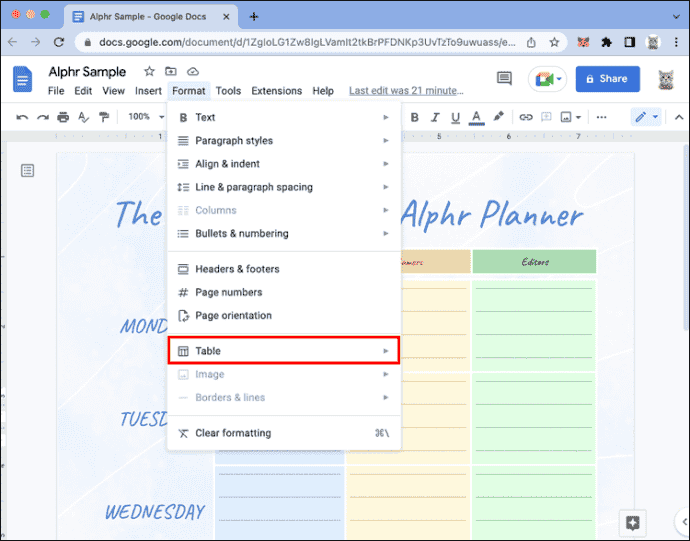
- Выберите “Удалить таблицу .”

Вы также можете удалить строки и столбцы, используя этот метод.
Как удалить таблицу в Документах Google на iPhone
Документы Google доступны как отдельное приложение в Apple App Store. . Если вы загрузили приложение и создали в нем документ с таблицей, эти шаги позволят вам быстро удалить таблицу.
- Откройте Google Документы и выберите документ, который хотите отредактировать.

- Нажмите на таблицу, которую хотите удалить.

- Выберите серую полосу, которая появляется рядом со строкой или столбцом, которые вы нажали.
< li id="step4">Выберите “Удалить таблицу”
Если вы не видите “Удалить таблицу” нажмите на серую полосу, нажмите стрелку вправо, которая появится в меню, чтобы найти ее.
Как удалить таблицу в Документах Google на Android
Google предлагает специальный сервис Google Приложение Docs для устройств Android через Play Store. Предполагая, что у вас есть приложение и вы использовали его для создания документа с таблицей внутри него, выполните следующие действия, чтобы удалить таблицу.
- Откройте Google Документы и перейдите к документу.

- Коснитесь любой ячейки в выбранной таблице.

- Выберите “Еще&rdquo ; пункт в появившемся меню. Этот параметр представлен тремя вертикальными точками.

- Нажмите &ldquo ;Удалить таблицу”

Как удалить таблицу в Google Docs на iPad
Вы можете загрузить приложение Google Docs, созданное специально для устройств Apple, из App Store. После того как вы создали документ, содержащий таблицу, вы можете удалить его, выполнив следующие действия.
- Откройте Google Apps и выберите документ, содержащий таблицу. таблицу, которую вы хотите удалить.

- Нажмите на таблицу.

- Выберите серую полосу, которая появляется рядом с выбранным столбцом или строкой.< br>

- Нажмите “Удалить таблицу” вариант. Если вы не видите этот параметр, нажмите стрелку вправо в меню, которое открывается при выборе серой панели.

Вы также можете удалить выбранную строку или столбец, выбрав соответствующую опцию после выполнения следующих шагов.
Часто задаваемые вопросы
Как я могу удалить таблицу без удаления текста?
Удалить границы таблицы – лучший способ удалить таблицу Документов Google без потери текста. Выполните следующие действия, чтобы удалить границы таблицы.
1. Откройте документ Google, содержащий таблицу, которую вы хотите изменить.
2. Щелкните правой кнопкой мыши таблицу и выберите “Свойства таблицы” из меню.
3. Выберите “Ширина границы таблицы” раскрывающееся меню.
4. Выберите “0 pt.
5. Нажмите “ОК” чтобы сохранить изменения в документе.
Теперь вы должны увидеть все содержимое таблицы без каких-либо границ, которые ранее разделяли их.
Получить удаление
Удаление таблицы в Google Docs — относительно простой процесс, независимо от того, какое устройство или версию Google Docs вы используете. Во всех случаях процесс занимает около минуты.
Что вы думаете об удалении таблиц в Документах Google? Вы когда-нибудь сталкивались с необходимостью удалить таблицу и не знали, как это сделать? Как вы думаете, может ли Google предоставить больше возможностей для работы с таблицами в будущих версиях Google Docs? Расскажите нам, что вы думаете, в разделе комментариев ниже.


