
Программа GIMP или GNU Image Manipulation предлагает несколько инструментов для выбора частей иллюстраций или изображений, таких как лассо, эллипс и прямоугольник. Все это невероятно полезно при создании мемов или работе над вашим новым проектом веб-дизайна. Вырезание выбранных частей — еще одна удобная функция; но как именно вы его используете?
Эта статья покажет вам, как вырезать выделение в GIMP. Вы узнаете, как освоить эту функцию и поднять свои творения на новый уровень.
Как вырезать выделение
Вырезать выделение в GIMP очень просто. Вот как это сделать с прямоугольными объектами.
- Откройте свой “Слой” меню, а затем “Прозрачность”

- Нажмите на приглашение, позволяющее добавить “Alpha” канал. Это будет включать прозрачный фон.

- Нажмите “Выбор прямоугольника&rdquo ; вариант. Используйте эту функцию, чтобы создать прямоугольную зону вокруг выбранного объекта или изображения, которое вы хотите вырезать.

- Перейдите к верхней левой части изображения или объекта.

- Нажмите и удерживайте левую кнопку мыши.

- Перетащите курсор вниз к правой стороне области, пока прямоугольник выделения не окружит ее.

- Отпустите кнопку мыши, и программа отобразит рамку с движущимися линиями вокруг части, которую вы хотите выбрать и вырезать.

- Используйте сочетание клавиш “Ctrl + I” чтобы инвертировать ваш выбор.

- Нажмите “Ctrl + X” чтобы избавиться от части объекта или изображения, которое вы хотите удалить. Выбранная область теперь должна отображаться поверх прозрачного фона.


Это Этот метод также подходит для вырезания эллиптических, овальных и круглых объектов.
- Введите “Слой” меню и перейдите в “Прозрачность.”

- Добавить &ldquo ;Альфа” канал. Это установит прозрачный фон.

- Нажмите на “Выбор эллипса” параметр, который позволяет рисовать раздел вокруг изображения или объекта, который будет вырезан.

- Перейдите к верхней левой части объекта.

- Нажмите и удерживайте левую кнопку мыши. Перетаскивайте курсор вправо, пока инструмент выделения не окружит все изображение или объект.

- Отпустите кнопку, и вокруг вашего объекта должны появиться движущиеся штрихи.

- Отпустите кнопку и нажмите “Ctrl + I”.


- Используйте “Ctrl + X” и выбранный раздел будет обрезан.

Наконец вот что вам нужно сделать, чтобы вырезать выделенные объекты или изображения неправильной формы.
- Перейдите к своему “Layer” и перейдите в раздел “Прозрачность”

- Добавьте “Alpha” канал для создания прозрачного поля.

- Нажмите на “Лассо” инструмент и нарисуйте линию вокруг изображения или объекта, который будет вырезан. Используйте левый щелчок, перемещаясь по краям с помощью курсора. Чем короче расстояние между щелчками мыши, тем точнее вы сможете выбрать нужные разделы.

- Выберите первую точку (точку привязки), которую вы сделали с помощью “Lasso” инструмент для обведения объекта петлей.
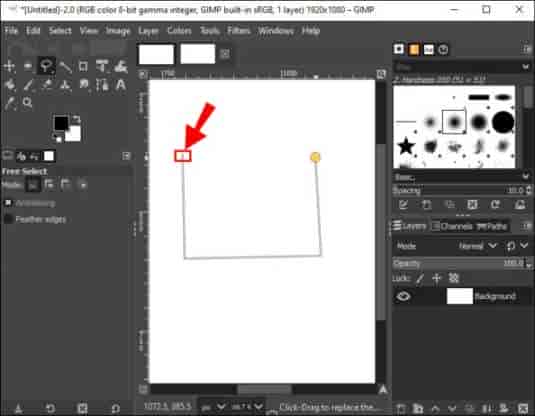
- Откройте “ Выберите” меню.

- Нажмите “Инвертировать” При этом будут выбраны все участки объекта, кроме области, выделенной “Лассо” инструмент.

- Используйте “Ctrl + X” чтобы удалить части.

Дополнительные часто задаваемые вопросы
Как отменить выделение в GIMP?
После создания выборки вы можете понять, что она не совсем подходит для вашего проекта. Если это так, вы хотите отменить выбор.
1. Перейдите к разделу “Выбрать” меню.
2. Нажмите “Нет” и выделение должно исчезнуть. Либо используйте “Shift + Ctrl + A” или щелкните за пределами выделения, пока активен инструмент выделения.
Дайте волю своему воображению
Функция вырезания выделения открывает бесконечные возможности. Вы можете экспериментировать с различными формами и вставлять их в прозрачные фоны для завораживающего эффекта. Вы также можете украсить свои предыдущие проекты потрясающими творениями. Главное — дать волю своему воображению.
Насколько сложно вырезать выделенные фрагменты в GIMP? Это функция, удобная для новичков, или вы начали использовать ее, когда приобрели некоторый опыт? Дайте нам знать в разделе комментариев ниже.


