
Procreate предлагает пользователям множество возможностей, особенно после того, как они научатся ориентироваться и использовать различные инструменты. Создание может быть довольно подавляющим, когда вы начинаете. Если вы хотите узнать, как выбирать и перемещать в Procreate, следуйте инструкциям и изучите методы и советы, которые упростят работу с Procreate. Изучение того, как перемещать объекты, такие как нарисованные линии, текст, 3D-модели и плоские фигуры, в приложении, облегчает пользователю освоение того, как это делается.

Как выбрать и переместить
Выбор и перемещение могут сбивать с толку, особенно новичков. Со временем это становится проще.
Чтобы переместить текст, линию или объект в Procreate, вам необходимо:
- Открыть панель слоев, щелкнув значок квадратный значок в правом верхнем углу экрана.

- Выберите слой, на котором находится объект или выделение находится.

- Выберите инструмент трансформации. Этот инструмент имеет форму стрелы. Это позволяет создать выделение вокруг объекта, который вы собираетесь переместить.

- Выберите выделение инструмент на панели инструментов вверху и выберите параметр от руки, чтобы выбрать конкретный объект. Рисовать вокруг области или объекта, который вы собираетесь переместить, проще с опцией от руки. Другими вариантами выбора являются прямоугольник с эллипсом и автоматический выбор.
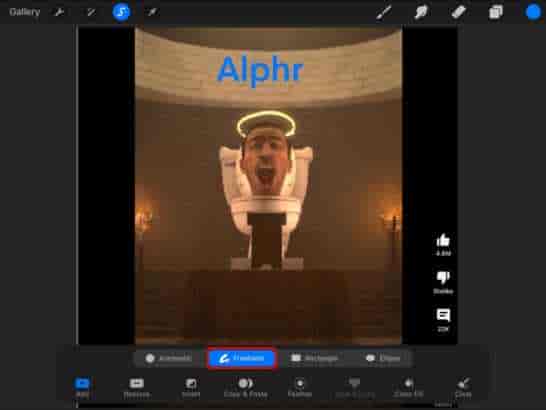
- Все параметры позволяют по-разному выбирать части изображения. Параметры эллипса и прямоугольника позволяют выбирать изображения внутри фигур.
Это действие позволяет перетаскивать выбранный объект в любое место проекта для более захватывающее и динамичное размещение. С помощью новых шагов вы можете очень просто перемещать элементы в Procreate для всех видов дизайна.
Использование выбора выбора от руки в Procreate
< р>Выделение от руки более гибко: вы вручную выбираете область вокруг объекта, который нужно переместить. При использовании этого метода для перемещения в Procreate вы должны убедиться, что фигура от руки заканчивается именно там, где вы начали.
Использование автоматического выбора выбора в Procreate
< р>Как следует из названия, автоматический выбор включает в себя автоматический выбор объектов, на которые нажали. Автоматический параметр может сэкономить время, но иногда он может вызывать проблемы и оставлять некоторые части объектов позади.
Чтобы автоматический параметр работал лучше, вам необходимо рассмотреть возможность настройки порогового значения на гораздо более высокий уровень, позволяющий выбор всего проекта. Для этого коснитесь и удерживайте стилус или палец на выбранном объекте и перетащите его вправо.
При этом в верхней части экрана появится всплывающая полоса, показывающая пороговое значение. Это также позволяет вам проверить, какая часть объекта была успешно выделена.
Перемещение целых и нескольких слоев в Procreate
Вы можете переместить весь слой, и это может быть отличным способом изменить порядок элементов изображения. Вам нужно только нажать и перетащить его вниз или вверх на панели слоев, чтобы он заработал. Несколько слоев также можно выбрать одновременно, нажав на слой и удерживая его некоторое время. Нажмите на любые другие слои, которые вы хотите переместить. После выбора слои можно перетаскивать вверх и вниз до тех пор, пока они не будут выглядеть нужным образом.
На что следует обратить внимание перед выбором и перемещением объектов в Procreate
В Procreate многослойность хороша тем, что позволяет независимо перемещать выделение и объекты. Это также упрощает настройку слоев. Это полезная функция при работе со сложными изображениями.
Нажатие на значок мыши запускает инструмент преобразования. Когда вы это сделаете, ваш активный слой будет автоматически выбран. По этой причине вам необходимо убедиться, что вы находитесь в правильном слое, прежде чем активировать инструмент преобразования.
Разделение линий и объектов на разные слои всегда лучше, если вы хотите бесшовный опыт. Наличие множества слоев в искусстве сделает вашу работу управляемой. Имейте в виду, что существует ограничение на количество слоев, которое необходимо соблюдать.
Часто задаваемые вопросы
Когда следует создать новый слой?
Вы должны добавлять новый слой каждый раз, когда вставляете новый объект или элемент в иллюстрацию. Это гарантирует, что добавленный объект будет отделен от существующих слоев. Это позволяет перемещать его самостоятельно.
Можно ли называть слои?
Да, вы можете назвать слои Procreate. Вам нужно коснуться целевого слоя, перейти на панель свойств и выбрать “Переименовать” Введите здесь имя, которое вы хотите для своего слоя.
Могу ли я выбрать и переместить часть изображений в Procreate?
Вы можете использовать инструмент выделения, чтобы переместить только часть изображения. Найдите инструмент вверху, а затем перейдите к изображению, чтобы нарисовать фигуру вокруг области изображения, которую вы хотите переместить. Затем его можно перетащить по холсту на новое место.
Можно ли стереть все на слое?
Да. Этого можно добиться, коснувшись целевого слоя и выбрав “Очистить”
Можно ли отключить или скрыть слой?
Да. Нажмите на слой и убедитесь, что флажок не установлен. Это скрывает слой до тех пор, пока вы не захотите, чтобы он снова отображался.
Как вставляется копия слоя?
Лучший способ скопировать и вставить слои — провести пальцем влево по нужному слою. На панели слоев выберите «Дублировать». Это успешно создает копию определенного слоя.
Можно ли перемещать объекты без изменения их размера?
Используйте инструмент преобразования, чтобы перемещать объекты без предварительного изменения их размера. Доступ к этому инструменту можно получить, коснувшись слоя, на котором он расположен, и выбрав “Преобразование». Вам также необходимо выбрать исходную точку, а затем переместить ее на холст.
Есть ли в Procreate инструмент выбора лассо?
В Procreate нет инструмента лассо. Однако инструмент выделения имеет различные параметры, такие как эллипс, прямоугольник, от руки и автоматически. Свободная рука — самый гибкий вариант.
Есть ли в Procreate возможность вырезать и перемещать?
Да. В Procreate можно вырезать вещи и перемещать. Это делается с помощью инструмента выбора, чтобы выбрать область или объект. Выберите “Вырезать” чтобы удалить область, которую нужно переместить в другую часть холста.
Можно ли в Procreate перемещать прямые объекты?
Да. Это возможно с помощью линейки. Найдите значок линейки на экране (вверху) и выберите его. Затем вы можете отрегулировать его, чтобы получить желаемый размер. С помощью стилуса или пальца нарисуйте линию вдоль инструмента, которая будет служить ориентиром. При этом объекты перемещаются без каких-либо искажений.
Управление произведениями искусства для нового дыхания
Procreate имеет множество функций и инструментов, которые могут помочь вам манипулировать искусством без особых проблем. Это включает в себя вырезание и вставку слоев, выбор объектов и перемещение без искажения или изменения размера изображений. На Procreate есть чем заняться. Возможность перемещать целые слои, линии и объекты — большое преимущество для художников, занимающихся цифровым искусством.
Вы когда-нибудь пробовали перемещать объекты в Procreate? Как ты сделал это? Дайте нам знать в разделе комментариев ниже.


