
Ссылки на устройства
 Android
 Chromebook
 Mac
Mac Windows
- Устройство отсутствует?
Знание о том, как сохранить маршрут в Картах Google, может оказаться весьма полезным, если вы планируете поездку. Эта функция не только позволяет вам эффективно планировать свое путешествие, но также может предотвратить заблудиться в пути. Вы даже можете загружать карты для просмотра в автономном режиме, поэтому вам не нужно подключение к Интернету, чтобы увидеть, куда вы должны идти.

В этом руководстве мы покажем вам, как сохранить маршрут в Картах Google на вашем телефоне и компьютере. Кроме того, мы ответим на некоторые распространенные вопросы о маршрутах Google Maps.
Как сохранить маршруты в Google Maps на любом устройстве
Несмотря на то, что вы можете планировать и создавать свои собственные маршруты в Картах Google до мельчайших деталей, вы можете сохранить маршрут только на своем устройстве Android. Однако, как только вы создадите маршрут на своем ПК, вы сможете отправить его на свой телефон, где его можно будет сохранить.
На Android
Кому сохранить маршрут на Картах Google на устройстве Android, выполните следующие действия:
- Откройте Карты Google на своем телефоне.

- Введите пункт назначения в строке поиска.

- Нажмите Маршруты в левом нижнем углу экрана.

- Выберите, как вы будете путешествовать (автомобиль, мотоцикл, общественный транспорт, пешком, на машине или на велосипеде).

- Перейдите к Навигация в правом нижнем углу. экрана.
- Нажмите Закрепить на нижней панели инструментов.

< li id="step4">Введите свое текущее местоположение или место, откуда вы начнете маршрут.
Вы также можете сохранить пункт назначения. Для этого введите направление в строке поиска и нажмите Сохранить.на нижней панели инструментов. Карты Google спросят вас, хотите ли вы, чтобы маршрут был сохранен в следующих папках: «Избранное», «Хочу пойти», «Помеченные места», «Закладки» или вы хотите создать новый список. Если вы хотите открыть карту и начать маршрут, просто откройте Карты Google и перейдите на вкладку Сохраненные на нижней панели инструментов.
Если вас не устраивает маршрут которые запланировали для вас Карты Google, вы можете просмотреть другие возможные маршруты. Когда вы выберете тот, который лучше всего подходит для вас, просто нажмите на него.
Карты Google обычно предустановлены на вашем Android, но если у вас нет приложения и вы не хотите его устанавливать, вы все равно можете использовать его в веб-версии. Если у вас есть iPhone, вы можете загрузить Карты Google и выполнить те же действия, чтобы сохранить маршрут. Помимо компьютера, вы также можете сохранить маршрут в Картах Google на своем планшете.
На ПК
Как упоминалось ранее, вы не можете сохранять маршрут в Google Maps на вашем ПК, но вы можете отправить его на свой телефон или любое другое устройство. Вот как это делается:
- Откройте Карты Google в браузере.

- В строке поиска Поиск на Google Картах введите пункт назначения.

- Нажмите Маршруты в левой части экрана.

- Введите свое текущее местоположение или место, откуда вы начнете свое путешествие. Вы увидите все маршруты к этому пункту назначения; рекомендуемый маршрут будет выделен синим цветом.

- Выберите варианты поездки (автобус , метро, велосипед, поезд, трамвай или пешком).

- Перейдите в раздел Отправить маршрут на телефон.
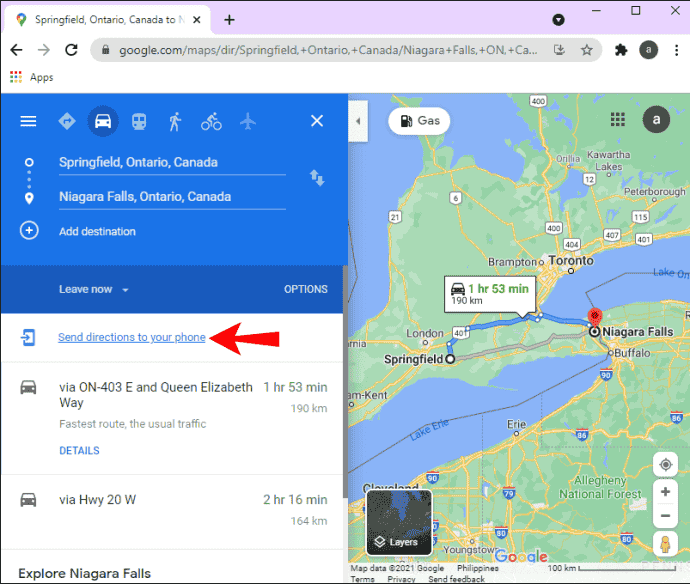
- Выберите, хотите ли вы, чтобы инструкции отправлялись прямо на ваш телефон по электронной почте. , или через текст.

Вы должны получить уведомление от Google Maps на свой телефон сразу. Даже если вы не можете сохранить маршрут в Картах Google на своем компьютере, вы можете сохранить пункт назначения. Вот как это делается:
- Откройте Карты Google.

- Тип в пункте назначения в строке поиска.

- Нажмите Сохраните под целевым изображением.

- Выберите список, в котором вы хотите сохранить пункт назначения («Избранное», «Хочу посетить», «Помеченные места», «Закладки» или новый созданный вами список).

Вы также можете создать собственную карту в Google Maps’ Мои карты. Вот как это делается:
- Поиск Мои карты в Google.

- Перейти к Создать новую картув левом верхнем углу экрана.

- Выберите Добавить маршруты под строкой поиска.

- Тип туда, куда вы хотите отправиться.

- Добавьте начальное местоположение.< бр>

- Выберите способ передвижения (пешком, на машине, на велосипеде и т. д.) .

Вы можете выбирать элементы, добавлять маркеры, рисовать линии, измерять расстояния , назовите карту и напишите описание, когда закончите. Вы можете поделиться им с кем угодно по ссылке или через Google Диск.
Дополнительные часто задаваемые вопросы
Срок действия моего маршрута, сохраненного в Картах Google, истекает?
Когда вы сохраняете маршрут в Картах Google на телефоне или планшете, срок его действия истекает срок 30 дней. Именно поэтому мы рекомендуем планировать маршрут в том же месяце, когда вы собираетесь отправиться в путешествие. Однако маршруты, как правило, легко создавать и сохранять, поэтому даже если срок их действия истечет, вы сможете сохранить их снова в считанные минуты.
Путешествуйте лучше с Google Maps< /h2>
Теперь вы знаете, как сохранить маршрут в Google Maps на телефоне и как поделиться маршрутом с ПК. Вы также знаете, как настроить маршрут и сохранить карту, чтобы использовать ее в автономном режиме. После того, как вы сохраните все необходимые маршруты и карты, ваше путешествие может начаться.
Вы когда-нибудь сохраняли маршрут в Картах Google раньше? Вы использовали тот же метод, который мы рассмотрели в этом руководстве? Дайте нам знать в разделе комментариев ниже.
 class=»comment-reply-title»>


