
Если вам нужно подключиться к другим устройствам в вашей сети, вам необходимо включить функцию сетевого обнаружения Microsoft Window. Большинство устройств Microsoft предлагают возможность подключения к другим устройствам (например, принтерам) при первом подключении к сети. Это может привести к предположению, что сетевое обнаружение всегда включено.
Но это не так.

р><р>Сетевое обнаружение можно отключить как в Windows 10, так и в Windows 11. К счастью, есть несколько методов, которые можно использовать, чтобы снова включить его.
Сетевое обнаружение отключено в Windows 11
Существует несколько причин, по которым сетевое обнаружение может быть отключено в Windows 11. Некоторые из них связаны с вашим устройством, тогда как другие причины могут быть связаны с вашим брандмауэром. Вот три метода устранения неполадок, которые помогут снова включить сетевое обнаружение.
Настройте дополнительные параметры
Изменение расширенных настроек может быть ключом, если ваше сетевое обнаружение продолжает отключаться, несмотря на ваши попытки повторно активировать его. Сначала вам нужно перейти в раздел «Службы» в разделе «Управление компьютером».
- Щелкните правой кнопкой мыши значок меню «Пуск» Windows и выберите “Управление компьютером” из всплывающего окна.

- Найдите “Службы и приложения” затем щелкните прикрепленный к нему значок раскрывающегося списка.

- Выберите “Услуги” чтобы открыть меню в расширенном виде. Вы можете нажать кнопку “Стандартный” кнопку в нижней части всплывающего окна, чтобы вернуть это представление в стандартный режим.

Далее вы проверите несколько дополнительных настроек, начиная с вашего сервера доменных имен (DNS):
- Перейдите к “DNS-клиенту” на странице «Службы» и убедитесь, что там указано “Работает” в столбце «Статус».

- Проверьте столбец «Тип запуска», чтобы убедиться, что он установлен на “Автоматически”

Подтвердив свой DNS-статус, вы переходите к “Публикации ресурса обнаружения функций” service:
- Во всплывающем окне «Службы» найдите “Публикация ресурса обнаружения функций” Он должен быть на несколько строк ниже “DNS-клиента”

- Проверьте, указано ли в столбце «Тип запуска» “Вручную” “Автоматически” или “Отключено». В идеале это должно быть “Автоматически”

- Если в столбце не указано “Автоматически,” дважды щелкните слово, чтобы открыть всплывающее окно свойств.

- Оставайтесь в разделе “Общие” вкладку и выберите “Автоматически” в раскрывающемся списке Тип запуска.

- Нажмите “Применить”

- Выберите “Пуск” чтобы включить эту функцию. Статус службы должен измениться на “Работает”

Теперь, когда “Публикация ресурса обнаружения функций” активна, вы перейдете к проверке состояния и параметров запуска “Обнаружение SSDP” службы.
- Оставаясь в разделе “Службы” прокрутите вниз до “Обнаружение SSDP”

- Проверьте что его статус “Работает” и тип запуска “Автоматический”

- Если тип запуска не “Автоматический” дважды щелкните “Обнаружение SSDP” и перейдите к “Общие” tab.

- Выберите “Автоматически” в раскрывающемся списке Тип запуска.

- Нажмите “Применить .”

Последний расширенный параметр, который необходимо проверить, — это “Хост устройства UPnP” сервис:
- Найти “Хост устройства UPnP” в разделе “Услуги” раздел «Управление компьютером».

- Убедитесь, что его тип запуска «Автоматически». Если это не так, дважды нажмите “Хост устройства UPnP”

- Перейдите на страницу “Общие” вкладку и выберите “Автоматически” в раскрывающемся списке Тип запуска.

- Выберите “Применить. ”

Когда все эти расширенные функции запущены и настроены на автоматический запуск при загрузке компьютера, остается только запустить сетевое обнаружение в Windows 11.
- Выберите значок поиска Windows 11, который выглядит как увеличительное стекло.

- Введите “панель управления” в строку поиска и нажмите “Панель управления” когда он появится.

- Выберите “Сеть и Интернет&rdquo. ;

- Нажмите “Центр управления сетями и общим доступом”

- Выберите “Изменить дополнительные настройки общего доступа” с левой стороны страницы.

- Нажмите “Включить сетевое обнаружение” и нажмите “Сохранить изменения”
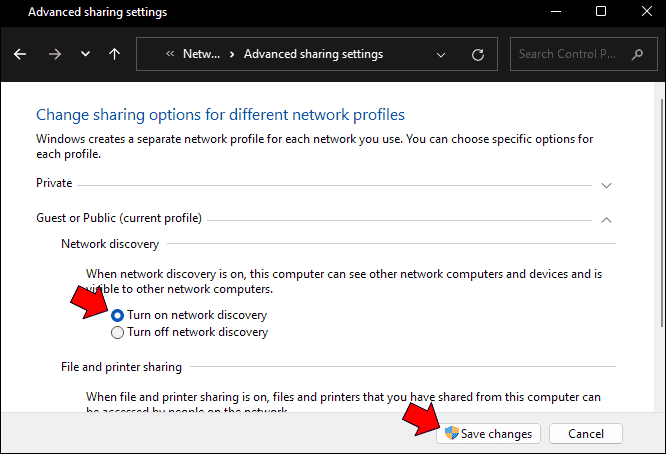
Вы должны найти эту сеть обнаружение начинается на вашем устройстве. Кроме того, он должен запускаться автоматически при каждой загрузке устройства.
Измените настройки брандмауэра, чтобы разрешить сетевое обнаружение
Если ваши проблемы с обнаружением сети не связаны с дополнительными настройками, возможно, у вас проблема с брандмауэром. Вот как разрешить обнаружение сети через брандмауэр Защитника Windows по умолчанию в Windows 11:
- Нажмите значок увеличительного стекла в нижней части экрана и введите “Брандмауэр Защитника Windows” в строку поиска.

- Выберите “Брандмауэр Защитника Windows” значок из совпадений.

- Выберите «Разрешить приложение или функцию через брандмауэр Защитника Windows». в левой части экрана.

- Перейдите к &ldquo ;Обнаружение сети” и проверьте оба “Private” и “Общедоступный” коробки.

- Нажмите “ОК”

Сетевое обнаружение отключено на ПК с Windows 10
исправления для Windows 11 также работают для Windows 10, причем шаги в основном такие же. Вот еще два метода, которые вы можете попробовать, если изменение настроек брандмауэра и дополнительных настроек не работает в Windows 10.
Изменить дополнительные настройки общего доступа
Обнаружение сети может быть отключено в расширенные настройки общего доступа вашего компьютера. Вот как решить эту проблему.
- Нажмите клавишу Windows и найдите “Панель управления” в строке поиска.

- Откройте панель управления и выберите “Сеть и Интернет.”

- Перейдите к “Центру управления сетями и общим доступом .”
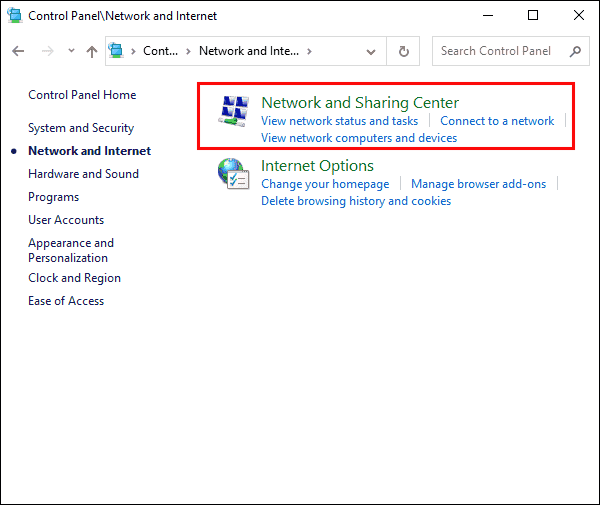
- Выберите “Изменить дополнительные настройки общего доступа” на панели слева.

- Перейдите к &ldquo ;Личное” и установите флажок “Включить сетевое обнаружение”

- Установите флажок рядом с “Включить автоматическую настройку устройств, подключенных к сети».

Вы также можете убедиться, что ваш принтер может подключаться к вашей сети из этого раздела :
- Прокрутите вниз до раздела “Общий доступ к файлам и принтерам”
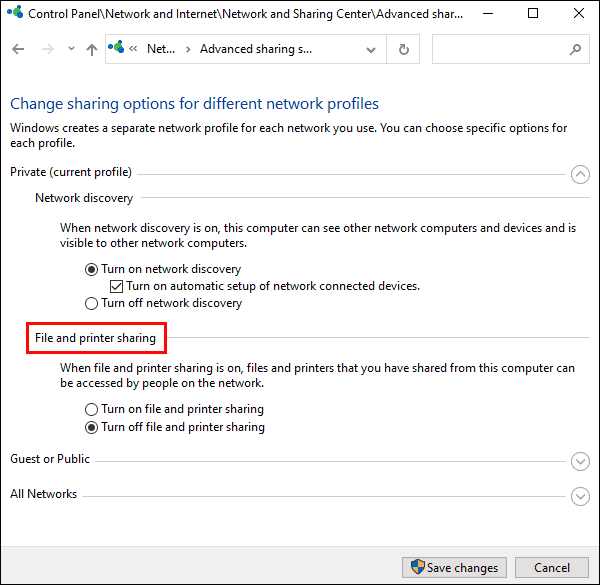
- Установите флажок “Включить общий доступ к файлам и принтерам”

Наконец, если вы хотите активировать сетевое обнаружение при использовании общедоступных сетей Wi-Fi, оставайтесь в расширенных настройках общего доступа и выполните следующие действия:
- прокрутите вниз до раздела “Гостевая или общедоступная” и используйте значок со стрелкой вниз, чтобы развернуть этот раздел.

- Установите флажки рядом с “Включить сетевое обнаружение” и “Включить общий доступ к файлам и принтерам”

Со всеми После выполнения этих шагов перезагрузите компьютер, чтобы проверить, решены ли проблемы с обнаружением сети.
Сброс сети
Если ничего не помогает, попробуйте сбросить настройки сети до решить проблемы с сетевым обнаружением:
- перейдите в меню “Пуск” и выберите “Настройки”

- Нажмите “Сеть и Интернет”

- Выберите “Статус” на панели навигации.

- Нажмите кнопку “Сброс сети” ссылка.

- Прочитайте предоставленную информацию и выберите “Сбросить сейчас”

- Нажмите кнопку “Да” во всплывающем окне.

Ваше устройство предупредит вас о том, что вы собираетесь выйти из системы, и ваш компьютер перезагрузится. Обязательно сохраните свою работу и закройте все открытые приложения.
После перезагрузки компьютера вы увидите, что у вас нет активного сетевого подключения. Чтобы снова включить обнаружение сети, необходимо активировать подключение:
- Нажмите кнопку “Сеть” icon.

- Выберите сеть, к которой хотите подключиться, и нажмите &ldquo ;Подключиться”
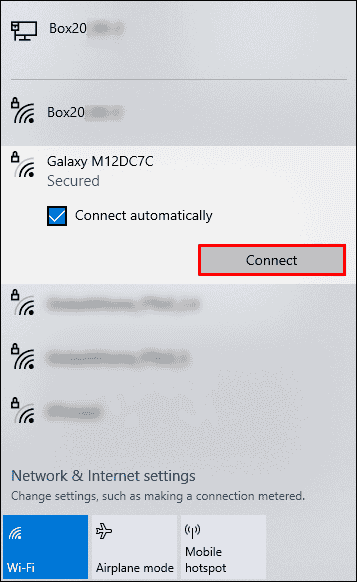
Ваш компьютер должен автоматически определить вашу сеть и автоматически настроить соответствующие параметры.
Повторно активировать сетевое обнаружение
Обнаружение того, что функция сетевого обнаружения на вашем устройстве отключена, может вызвать разочарование, когда вы пытаетесь подключиться к сети. Кроме того, существует несколько возможных причин проблемы. Исправления, описанные в этой статье, помогут вам выявить наиболее распространенные причины. Если ничего не помогает, сброс сети позволит вам начать все сначала и, надеюсь, решить проблемы с подключением.
Теперь мы хотим услышать от вас. Есть ли у вас какие-либо другие методы повторной активации сетевого обнаружения? Какой самый неприятный опыт вы испытали с устройством, которое отказывалось подключаться к вашей сети? Расскажите нам об этом в разделе комментариев ниже.


