
-devices-link»>Отсутствует устройство?
Помимо огромного количества видеоконтента, одним из лучших преимуществ YouTube является простота организации контента. Это очень удобно. легко создавать плейлисты и пересматривать определенные видео на досуге без необходимости их ручного поиска.
Как создать плейлист YouTube в браузере
Нет необходимости создавать собственный канал для создания одного или нескольких плейлистов на YouTube. Если вы просто войдете в свою учетную запись, вы можете начать создавать плейлисты. И это тоже можно сделать несколькими способами.
Способ №1
- Найдите видео, которое хотите добавить
 .
. - В списке результатов нажмите “значок с тремя точками” справа.

- Выберите &ldquo ;Сохранить в плейлист” вариант.

- Сохраните видео в один из существующих плейлистов или “Создайте новый плейлист”

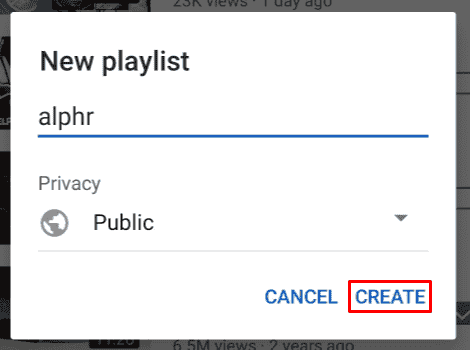
- Назовите новый плейлист и нажмите “Создать”

- Продолжить поиск видео.
Способ №2
- Найти видео и начать воспроизведение.

- Если вам нравится, нажмите “Сохранить (значок плюса)” под плеером.

- Добавить в существующий плейлист или создать новый.

Как создать плейлист YouTube на iPhone
Вот как вы можете сохранять видео в плейлисты на iPhone.
- Запустите приложение YouTube.

- Найдите новое видео, которое хотите посмотреть.

- Нажмите “Сохранить” под проигрывателем.

- При появлении запроса выберите плейлист, в который вы хотите отправить видео.

Как создать плейлист YouTube на устройстве Android
Устройства Android имеют почти идентичный процесс создания плейлиста YouTube. При использовании приложения YouTube выполните следующие действия:
- Запустите приложение YouTube и войдите в систему.
- Перейдите на вкладку “Библиотека”.

- Нажмите кнопку “Новый плейлист”.

- Выберите видео из истории просмотра.

- Нажмите “Далее”< br>

- Назовите свой плейлист и измените настройки конфиденциальности.
< br>
- Нажмите “Создать”, чтобы сохранить его.

Как создать плейлист YouTube без учетной записи
Мы сказал вам, что вам не нужен канал для создания плейлиста. Достаточно иметь учетную запись Google или YouTube, чтобы создать плейлист и сохранить его. Но что, если у вас нет аккаунта?
Вы можете создать плейлист YouTube, даже если у вас нет учетной записи или вы просто не хотите входить в нее. Это более длительный процесс, но вы также можете сохранить этот плейлист, чтобы прослушать его позже.
- Сначала перейдите на YouTube и начните воспроизведение видео.

- Скопируйте и вставьте URL-адрес видео в текстовый документ.
- Сохраните последнюю часть URL или идентификатор видео.
Для этого видео на YouTube https://www.youtube.com/watch?v=Qz6XNSB0F3E “Qz6XNSB0F3E” часть является уникальным идентификатором.
- Скопируйте и вставьте следующее в браузере
https://www.youtube.com/watch_videos?video_ids= < br>
< br> - Добавьте идентификаторы музыкального видео после “=” последовательно и разделяйте их запятыми,
Пример – https://www.youtube.com/watch_videos?video_ids=Qz6XNSB0F3E,w_DKWlrA24k,QK-Z1K67uaA < br>
< br> - Нажмите клавишу ВВОД, чтобы открыть плейлист YouTube, содержащий эти видео по порядку.
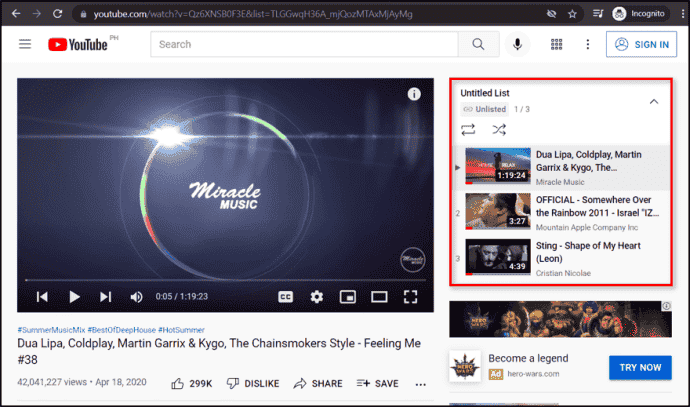

Вы можете сохранить эту ссылку в папке «Входящие», добавить ее в закладки или сохранить в текстовом документе для последующего использования. Несмотря на то, что вы не можете сохранить плейлист на YouTube (поскольку у вас нет учетной записи), ссылка каждый раз создает плейлист заново.
Дополнительные плейлисты YouTube
Дополнительные настройки< /h3>
Если вы используете браузерную версию YouTube, у вас также есть доступ к меню дополнительных настроек.
- Откройте любой плейлист.

- Нажмите значок с тремя точками “. ”

- Выберите “Настройки списка воспроизведения”.

- Нажмите Параметр “Дополнительные настройки”.

- В разделе “Basic” вкладку , измените настройки конфиденциальности и порядка.

- В разделе “Auto” добавьте вкладку, выберите параметры, позволяющие YouTube автоматически добавлять новые видео в ваш плейлист.
 < br>
< br> - На вкладке “Совместная работа” пригласите соавторов и предоставьте им права редактирования плейлиста.

- Нажмите “Получить ссылку” кнопка для создания уникальной ссылки-приглашения для передачи другим людям.

Если вы хотите использовать функцию автоматического добавления, знайте, что вы можете установить три правила:
- Название содержит.
- Описание содержит.
- Тег.
Для каждого из этих правил вы можете добавить определенные ключевые слова. Алгоритм YouTube затем добавляет недавно загруженные видео, подпадающие под эти правила, в выбранный вами плейлист. Однако YouTube не будет добавлять видео, которые уже существуют и соответствуют вашим критериям.
Как поделиться плейлистом Youtube
Если в вашей учетной записи YouTube сохранены общедоступные плейлисты, каждый может просматривать их – в теории. Однако людям необходимо получить доступ к ссылке, чтобы увидеть плейлист. Вы можете создать ссылку, которой затем поделитесь с друзьями или в социальных сетях.
- Запустите приложение YouTube или откройте YouTube в браузере.

- Просмотрите свои плейлисты и найдите тот, которым хотите поделиться.

- Нажмите кнопку “меню из трех точек” рядом со списком воспроизведения.

- Нажмите кнопку “Поделиться”.

- Выберите платформу социальных сетей, в которой вы хотите поделиться плейлистом.

Это помогает, если вы связали свой аккаунт YouTube с другими аккаунтами. Когда вы нажимаете кнопку «Поделиться», YouTube также создает уникальную ссылку для плейлиста. Вы можете скопировать эту ссылку и вставить ее вручную на вкладке чата, в качестве обновления статуса и т. д.
Но убедитесь, что плейлист, которым вы хотите поделиться, не установлен как частный.
p>
Как сделать повтор плейлиста YouTube
Если вы используете браузерную версию YouTube на компьютере, зациклить плейлист очень просто.
- Перейти в меню левой панели на YouTube.

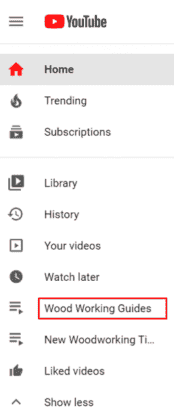
- Нажмите кнопку “Показать еще”, чтобы просмотреть свои плейлисты.

- Нажмите на список воспроизведения, чтобы выбрать его.
- Начать воспроизведение любого видео в плейлисте.

- В правом меню нажмите кнопку Кнопка “Повторить”.

Как удалить плейлист YouTube
Удалить плейлисты на любом устройстве или версии YouTube очень просто.
- Войдите в свою учетную запись.

- Перейдите в “Библиотеку” вкладка .

- Перейдите в “Плейлисты” и выберите плейлист.

- Нажмите или коснитесь кнопки “меню из трех точек”.
 < br>
< br> - Выберите “Удалить плейлист”.option.

- Подтвердите действие.< br>

Этот плейлист больше не будет доступен, даже в поиске или в YouTube Analytics. Однако плейлист может по-прежнему отображаться в истории просмотра.
Разница между каналами, плейлистом и очередью YouTube
Ваш канал на YouTube — это сумма всех ваших видео. Это представление вашей учетной записи YouTube, средства, на котором публикуются видео. Пользователи могут подписываться на каналы, но не могут подписываться на плейлисты.
Плейлисты — это просто наборы видео, созданных пользователями. Каналы могут демонстрировать множество плейлистов.
Функция очереди YouTube сильно отличается от традиционного плейлиста. Вы можете добавить видео в свою очередь с главной страницы, списка рекомендаций и страницы поиска. Вы также можете сделать это до или после запуска воспроизведения видео. Чтобы добавить в очередь, наведите указатель мыши на любую миниатюру видео и нажмите кнопку очереди. Вы можете делать это столько раз, сколько хотите. Как только вы запустите очередь, вы можете добавить в нее больше видео, и очередь останется там, даже если вы загрузите новую страницу YouTube. Но, в отличие от плейлиста, вы можете увидеть очередь с этими роликами в мини-плеере, всплывающем в правом нижнем углу экрана. Обратите внимание, что если у вас включена функция автозапуска; когда вы закончите с текущим видео, видео из очереди не запустятся автоматически.
Заключительные мысли
Несмотря на то, что YouTube недавно отказался от некоторых функций, связанных с плейлистами, он по-прежнему остается одним из самых плавных процессов создания и редактирования плейлистов.
Сообщите нам, если у вас возникнут проблемы с определением настроек конфиденциальности, совместным использованием плейлистов или добавлением ваших любимых видео.


