
Существует множество сценариев, в которых имеет смысл сделать копию документа Word. Например, при редактировании целесообразно иметь дубликат на случай, если вы допустите ошибку. В других случаях вам может потребоваться копия исходного документа для использования в качестве шаблона. Но помимо обычного дублирования файлов существуют и другие способы создания копии документа Word.


Как дублировать документ Word
Из существующего с помощью копирования и вставки
Самый простой способ дублировать документ Word — просто скопировать файл в ту же или другую папку. Откройте приложение «Проводник» и перейдите в папку, где находится файл Word (обычно это папка «Документ»). Щелкните его правой кнопкой мыши и выберите опцию «Копировать». Вставьте скопированный документ Word в предпочитаемую вами папку на диске C или на любом другом диске.
Открыв его как новый
Вот как сделать копию документа Word, открыв его как новый файл:
- Нажмите клавишу Windows + E.чтобы открыть проводник.
- Перейдите к папке документа Word и щелкните ее.
- Нажмите правой кнопкой мыши файл Word и выберите файл Word. Новая опция.
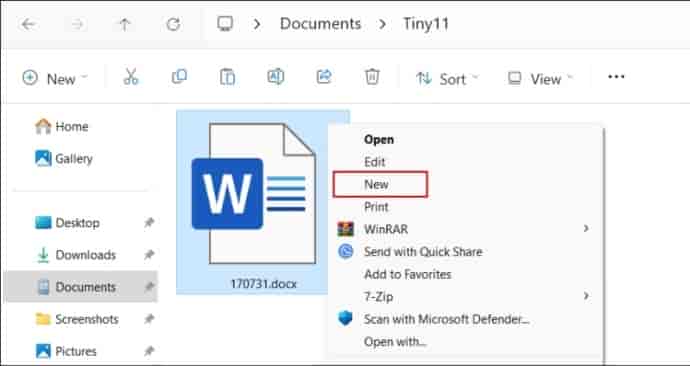
- Новый документ под названием “Документ 1” откроется в Word.
- Выберите параметр Файл в правом верхнем углу.
- Выберите параметр Сохранить в раскрывающемся списке. — нижнее меню.
- Появится диалоговое окно. Введите «Имя файла»; и выберите место для его сохранения.
- Нажмите кнопку Сохранить.


Если вы хотите навести порядок в разделе «Открытые файлы», можно очистить раздел последних документов в Microsoft Word.
Открыв его как копию
Вот шаги для создания дубликата документа Word, открыв его как копию:
- Откройте пустой документ Word.
- Перейдите в левый верхний угол и нажмите значок Файл .
- Выберите параметр Открыть в раскрывающемся меню.
- Выберите Обзор и нажмите на документ Word, чтобы выбрать его.

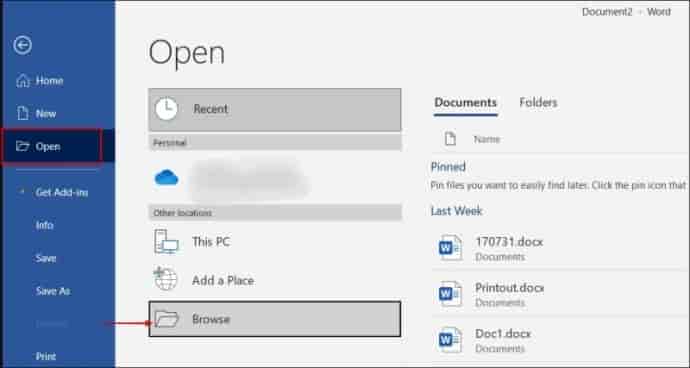 <ли >Нажмите значок стрелки рядом с кнопкой Открыть . Выберите параметр Открыть как копию.
 - Новый документ откроется с помощью команды “Копировать” в имени файла.


Если вам надоел текущий стиль шрифта, вы можете легко изменить шрифт по умолчанию в Microsoft Word.
Копированием и вставкой текста в документ Word
Вот как создать дубликат файла документа Word путем копирования: вставка в оригинал:
- Откройте документ Word, который хотите дублировать.
- Щелкните в начале документа Word и перетащите курсор в конец. Либо щелкните в любом месте документа и нажмите Ctrl + A, чтобы выделить весь текст.
- Щелкните правой кнопкой мыши и выберите параметр Копировать или нажмите Ctrl + C.


Как Дублирование документа Word с отслеживаемыми изменениями
Когда вы открываете документ Word, в котором ранее использовалась функция отслеживания изменений, описанный выше метод копирования и вставки может не включить изменения. Если вы выделите весь текст, удаленный текст также будет скопирован в зачеркнутом формате. Вот как сделать копию документа с отслеживаемыми изменениями:
- Откройте документ Word с отслеживаемыми изменениями.
- Перейдите к строке меню вверху и выберите параметр Просмотр .
- Нажмите параметр Изменения . Либо нажмите сочетание клавиш Ctrl + Shift + E, чтобы включить его.


- Нажмите Ctrl + A, чтобы выделить весь текст. Затем нажмите Ctrl + C, чтобы скопировать его.
- Откройте новый пустой документ. Нажмите Ctrl + V, чтобы вставить скопированный текст с отслеженными изменениями.
- Нажмите клавишу F12, чтобы открыть диалоговое окно «Сохранить как».
- Введите имя файла и выберите местоположение. Нажмите кнопку Сохранить.


Как сделать копию документа Word в OneDrive
Если вы используете OneDrive для хранения файлов Word, вот как можно дублировать файл непосредственно в нем:
- Откройте браузер и загрузите страницу входа в OneDrive.
- Введите адрес электронной почты и пароль своей учетной записи Microsoft и нажмите кнопку Войти.< /li>
- Выберите OneDrive на домашней странице для доступа к вашим файлам.
- Выберите документ Word, который хотите скопировать.
- Нажмите Дополнительные параметры ( три вертикальные точки).
- Выберите в раскрывающемся меню параметр Копировать в.


- Выберите папку назначения в OneDrive и нажмите кнопку Копировать сюда.


Кроме того, вы можете загрузить файл в локальное хранилище следующим образом:
- Перейдите к файлу Word, который хотите скопировать, и нажмите кнопку три вертикальные точки.
- Выберите вариант Загрузить , чтобы сохранить файл. на вашем компьютере.
Распространенные проблемы, с которыми вы можете столкнуться при копировании документа Word
При копировании документа Word могут возникнуть ошибки. Вот некоторые ошибки, на которые следует обратить внимание, и способы их устранения.
Документ только для чтения
< р>Документ, находящийся в режиме только для чтения, не позволяет вносить изменения. Если вы хотите внести некоторые изменения перед созданием дубликата, это может вас ограничить. Обычно документ с этой ошибкой имеет желтую ленту вверху.
Найдите его и нажмите кнопку Разрешить редактирование. После этого попробуйте ввести документ и проверить, успешно ли вы удалили блокировку.


Проблемы с разрешениями
<р>При сохранении дубликата документа Word может появиться сообщение об ошибке: «У вас нет разрешения на сохранение в этом месте». Чтобы это исправить, вам необходимо настроить параметры разрешений для этого местоположения:- Откройте проводник и перейдите к папке, у которой есть проблемы с разрешениями.
- Щелкните правой кнопкой мыши папку и выберите параметр Свойства.
- Перейдите на вкладку Безопасность.
- В правом нижнем углу выберите параметр Дополнительно.


- На странице дополнительных настроек нажмите кнопку Изменить .
- Выбрать параметр Дополнительно .
- Нажмите кнопку Найти, чтобы отобразить список всех пользователей.
- Выберите пользователя имя из списка и нажмите ОК.
- Выберите параметр “Заменить пользователей в подконтейнерах и объектах” установите флажок и нажмите кнопку Применить .


- Выберите параметр Изменить и установите флажок Разрешить для всех параметров управления, связанных с вашим компьютером.


- Нажмите кнопку ОК , чтобы предоставить все разрешения для папки.
Создавайте копии Word без особых усилий
Microsoft Word — незаменимый инструмент для управления документами. Его простой и удобный интерфейс позволяет дублировать файлы резервных копий для ваших рабочих проектов или академических целей. Более того, у вас есть несколько вариантов выполнения работы.
Часто задаваемые вопросы
Как скопировать весь документ Word сразу?
Нажмите Ctrl + A, чтобы выделить все в Документ Word. Затем. нажмите сочетание клавиш Ctrl + C, чтобы скопировать выделенную часть. Затем вставьте скопированные данные в новый документ Word.
Как лучше всего скопировать документ?
Лучший способ — использовать проводник для копирования документа. Вы можете вставить дубликат в ту же или любую другую папку на диске.
Почему я не могу скопировать документ Word?
Функция копирования в Word не будет работать, если ей мешает надстройка или клавиши клавиатуры не работают должным образом.
Похожие сообщения

 Как конвертировать документ Word в изображение JPG или GIF
 Как преобразовать PDF-файл в документ Microsoft Word
 Как открыть документ Word на Android
  Как проверить, кто редактировал документ Word
  Как защитить документ Word паролем


 Как изогнуть текст в Microsoft Word
 Как преобразовать Word в Excel


Отказ от ответственности: некоторые страницы этого сайта могут содержать партнерскую ссылку. Это никоим образом не влияет на нашу редакционную статью.
Вам также может понравиться 
 Как создать выступающий отступ в Word
Ли Стэнтон, 22 февраля 2024 г.


Отправить кому-либо
На адрес электронной почты От имени Пожалуйста, включите JavaScript чтобы отправить эту форму.
Отправьте
Отсутствующее устройство
Пожалуйста, включите JavaScript, чтобы отправить эту форму.


