
Gmail – одно из самых популярных почтовых приложений. Это практически синоним электронной почты. Однако, если ваш компьютер работает под управлением Windows 10, Gmail не является вашим почтовым клиентом по умолчанию. Если вы настраиваете Windows 10 и изучаете функции Microsoft, вы заметите, что Windows Mail используется по умолчанию.

Но это не обязательно. Вы можете использовать Gmail в качестве почтового клиента по умолчанию. Итак, как его настроить?
Настройка электронной почты Google Chrome
Google Chrome и Gmail идут рука об руку. Таким образом, вы можете настроить Gmail в качестве основного почтового клиента. Вот что вам нужно сделать, чтобы изменить это:
- Откройте браузер Chrome и перейдите в “Настройки”

- Затем выберите “Конфиденциальность и безопасность”
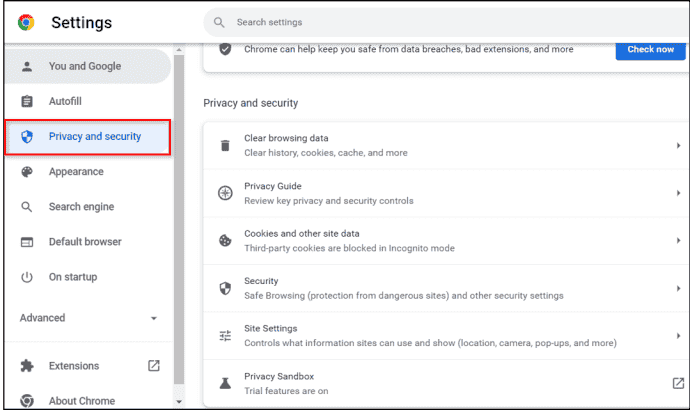
- Нажмите “Настройки сайта”

- Нажмите “Дополнительные разрешения”

- Наконец, выберите “Обработчики протоколов”

Когда вы там, вы должны убедиться, что вы переключились на “Разрешить сайтам запрашивать статус обработчиков протоколов по умолчанию (рекомендуется)” включен. Далее вам нужно войти в свою учетную запись Gmail и выбрать значок обработчика, который вы увидите рядом со значком звездочки. Он находится справа от адресной строки. Выберите “Разрешить” из диалогового окна. И нажмите “Готово” после этого.

Затем вам нужно перейти в настройки Windows. Перейдите в раздел Приложения>по умолчанию приложения>Электронная почта. Вам нужно изменить приложение электронной почты на Google Chrome на правой панели.

Это позволит Windows 10 узнать, что вашим почтовым клиентом по умолчанию является Gmail, и она откроет Chrome при следующем нажатии по одной из ссылок электронной почты. После того, как вы все настроили, вы, вероятно, должны пойти и проверить это. Просто нажмите на любое электронное письмо с любого веб-сайта. Адрес электронной почты уже должен быть в адресной строке. Все, что вам нужно сделать, это придумать строку темы и написать свое электронное письмо.

Как создать ярлык Gmail на рабочем столе Windows 10
Создать ярлык Gmail на рабочем столе Windows 10 очень просто.
- Щелкните правой кнопкой мыши на рабочем столе и перейдите к Новый>Ярлык и нажмите на него.

2. Введите www.gmail.com в качестве местоположения элемента и нажмите “Далее”
3. Назовите ярлык, введя Gmail в текстовое поле, а затем нажмите «Готово». . Откройте ярлык, чтобы убедиться, что он работает. Вы можете либо дважды щелкнуть значок, либо щелкнуть правой кнопкой мыши и выбрать “Открыть”
< h2>Как настроить учетную запись электронной почты по умолчанию в Windows 10
После настройки Gmail в качестве программы электронной почты по умолчанию вам также может потребоваться изменить учетную запись электронной почты по умолчанию или добавить новую.
- Нажмите кнопку “Пуск” в нижней части экрана и выберите “Настройки”, его значок выглядит как шестеренка. Затем нажмите “Учетные записи”.

- Затем нажмите “Электронная почта & счета.” а затем выберите “Добавить учетную запись” нажав значок плюса.

- Нажмите “Gmail” в качестве новой учетной записи и введите данные своей учетной записи.

Как настроить браузер чтобы открывать ссылки Mailto в Gmail по умолчанию
Настроить Gmail в качестве программы по умолчанию для вашего браузера очень просто.
Установить Gmail по умолчанию в Firefox
- Откройте браузер Firefox и нажмите “Открыть меню приложений”.

- Найти “Настройки” меню и выберите его.

- На вкладке «Общие настройки» прокрутите вниз, пока не увидите “Приложения” и найдите папку “mailto” приложение. Нажмите раскрывающееся меню и выберите «Использовать Gmail».

< h3>Установить Gmail по умолчанию в Microsoft Edge
- Откройте Microsoft Edge и нажмите “Настройки и прочее” в правом верхнем углу браузера.

- Нажмите “Настройки” и выберите “Файлы cookie и разрешения сайта” Затем нажмите «Обработчики протоколов». Вы также можете просто ввести: edge://settings/content/handlers в браузере и нажать “Enter”.

- Убедитесь, что переключатель “Разрешить сайтам запрашивать статус обработчиков протоколов по умолчанию (рекомендуется)” включен. Вы должны были выполнить это на предыдущем шаге.

Почему вы можете захотеть установить Gmail по умолчанию в Windows 10
Кажется, независимо от того, что предлагают другие бесплатные веб-почты или насколько хорошо они обновляются, все по-прежнему предпочитают Gmail. Итак, что же делает Gmail таким замечательным? А какие нет?

Gmail с самого начала предлагает массу замечательных функций, все это предоставляется бесплатно.
- Сканирование на наличие вредоносных программ и вирусов
- 25 МБ на каждый адрес электронной почты
- Расширенные возможности обнаружения и фильтрации спама
- Доступ к дополнительным приложениям Google

Учитывая его совместимость, широкое использование и поддержку, использование Gmail может быть правильным для вас.
Ваш выбор электронной почты по умолчанию
Microsoft и Windows 10 могут попробовать чтобы заставить вас использовать их приложение электронной почты, но если вы этого не хотите, вам не нужно. Настройка Gmail в качестве электронной почты по умолчанию — это простой и быстрый процесс. Требуется несколько кликов, и вы на месте.
И есть причина, по которой вы предпочли бы его использовать. Он надежен, безопасен и имеет множество полезных функций и дополнений. Как только вы начнете использовать Gmail, вы не сможете согласиться ни на что, кроме этого.
Используете ли вы Gmail, Outlook или другой почтовый клиент в качестве решения по умолчанию? Дайте нам знать в разделе комментариев ниже.
 class=»comment-reply-title»>


