
-devices-link»>Устройство отсутствует?
У вас есть возможность сделать Chrome браузером по умолчанию при первом использовании. Если вы пропустите запрос, вы все равно сможете использовать независимо от браузера, но столкнетесь с такими неудобствами, как гиперссылки в приложении, открывающиеся в другом браузере. В этой статье мы покажем вам, как сделать Chrome браузером по умолчанию.

Как сделать Chrome браузером по умолчанию в Windows 11
Если вы используете Windows 10 или 11, Microsoft Edge является вашим браузером по умолчанию. Если вам это не нравится и вы предпочитаете Chrome, выполните следующие действия, чтобы изменить это:
- Если нет, скачайте и установите Chrome с его страницы. В меню «Пуск».

- Перейдите в “Настройки” и откройте его.

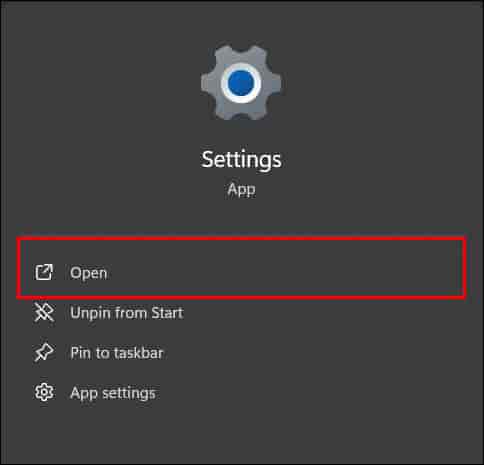
- Перейдите к Приложениям.


- Затем “Приложения по умолчанию”


- В крайнем правом углу нажмите «Установить по умолчанию».


<ли >Прокрутите вниз, чтобы найти Google Chrome. В качестве альтернативы, поиск Google Chrome.


Если у вас уже установлен Chrome, вы также можете добиться того же результата с помощью панели управления:
- Нажмите значок поиска или выберите строку поиска и найдите Панель управления.


- Выберите Панель управления из результатов.


- Перейдите в раздел «Программы».


- C выберите «По умолчанию» Программы. Вы попадете в “Настройки” Приложение.


- Нажмите «Установить по умолчанию».


<ли >Перейдите в раздел «Приложения» и нажмите «Приложения по умолчанию». Прокрутите Google Chrome. d.jpg » />
Как сделать Chrome браузером по умолчанию в Windows 10
Вы все еще используете Windows 10? Вам не обязательно использовать Microsoft Edge. Предполагая, что вы установили Chrome, выполните следующие действия, чтобы сделать его браузером по умолчанию:
- Нажмите меню «Пуск» на крайний нижний левый угол экрана.


- Выберите “Apps.”

- Перейдите в раздел “Приложения по умолчанию” вкладка слева.

- В разделе “Веб-браузер” выберите приложение (обычно это Edge, если вы не перешли на другой браузер).


- Выберите Google Chrome из списка, чтобы сделать его браузером по умолчанию.

Как сделать Chrome браузером по умолчанию на Android
Вероятно, вы привыкли использовать один и тот же браузер на своих устройствах. Кроме того, Chrome позволяет синхронизировать ваш прогресс и закладки на разных платформах.
Теперь, когда на вашем компьютере установлен Chrome, вы также можете подключить Chrome к своему Android.
- Перейдите в “Настройки”


- Перейдите к Приложениям и “Приложению по умолчанию” раздел.

- Выберите Chrome, чтобы сделать его браузером Android по умолчанию.


Имейте в виду, что настройки могут отличаться в зависимости от версии или сборки Android, поскольку некоторые производители телефонов, такие как Samsung, используют собственные сборки или оболочки Android.
Как сделать Chrome браузером по умолчанию на Mac
Если MacBook — ваш ежедневный драйвер, Safari — ваш браузер по умолчанию. Тем не менее, возможно, вам захочется использовать Chrome.
Вот как вы можете переключиться с Safari на Chrome:
- Если у вас нет Google Chrome, скачайте и установите его. на своей странице.
- Нажмите на логотип Apple в левом верхнем углу экрана. Перейдите в Системные настройки.


- Нажмите «Общие».


- Перейдите к веб-браузеру по умолчанию.
- Выберите Google Chrome, чтобы сделать его своим браузер по умолчанию.
Кроме того, вы можете установить Chrome в качестве браузера по умолчанию через Google Chrome. Вот как это сделать:
- Нажмите Chrome в верхней панели экрана.
- Перейти к настройкам.
- Перейдите в область браузера по умолчанию и нажмите «Сделать браузером по умолчанию».
- Появится всплывающее окно с предложением сделать Chrome браузером по умолчанию.
- Нажмите «Использовать Chrome». .
Как сделать Chrome браузером по умолчанию на iPhone
Safari — браузер по умолчанию на iPhone. Если вы хотите использовать другой браузер, его смена не должна стать проблемой. Вот как это можно сделать:
- Перейдите в “Настройки” меню.


- В списке перейдите в Chrome.


- Выберите его и перейдите в приложение браузера по умолчанию.


- Выберите Chrome.


Как сделать Chrome браузером по умолчанию в Chrome
Помимо изменения браузера по умолчанию в “Настройки” приложения, вы можете сделать это в Chrome. Этот процесс не зависит от платформы, поэтому он должен работать на любой платформе, если вы загрузили программу или приложение.
Используйте следующие инструкции:
- Нажмите на три точки в правом углу экрана.


- Перейдите в “Настройки”.


- Перейдите к браузеру по умолчанию.


- Нажмите «Сделать по умолчанию». Если Google Chrome уже является вашим браузером по умолчанию, это будет указано.
Исправить невозможно сделать Chrome браузером по умолчанию
<р>Сделать Chrome браузером по умолчанию обычно несложно, но технические сбои случаются постоянно. Если вы пытаетесь переключиться с другого браузера на Chrome, но он не работает, вот несколько способов решить эту проблему.Обновите свой Google Chrome
Использование устаревшего программного обеспечения приводит к непредвиденным сбоям. Если настройки Chrome не удается обновить, возможно, вам необходимо обновить программу. Вот как это можно сделать на ПК:
- Нажмите на три точки под окном закрытия (X).


- Перейдите в “Настройки”

- Перейдите к разделу «О Chrome».


- Если есть обновление, нажмите «Обновить».


- Попробуйте установить его в качестве браузера по умолчанию.
Если вы хотите обновить приложение на мобильном устройстве, выберите свою платформу’ магазине приложений и обновите все приложения.
Восстановите настройки системы по умолчанию
Если описанный выше метод не работает для вас, вы можете сбросить все обратно так, как было при первом использовании по умолчанию. Когда все будет готово, переключитесь на Google Chrome. Вот как это сделать:
- Перейдите в меню «Пуск».

- Перейдите в “Настройки” и откройте его.

 <ли >Перейдите в раздел «Приложения», а затем «Приложения по умолчанию».


- Перейдите в “Настройки”
- Прокрутите вниз до раздела «Связанные настройки».


- Нажмите «Сбросить».


<ли >Выберите значок шестеренки (Настройки), чтобы открыть окно настроек.


Перейти в командную строку
Другой вариант, который вы можете рассмотреть, чтобы сделать Chrome браузером по умолчанию, — это использование командной строки. Процесс прост. Вот что вам нужно сделать:
- В меню «Пуск» выполните поиск в командной строке.


- Справа от результатов вы увидите список параметры. Нажмите «Запуск от имени администратора».


- Введите следующую команду в: “explorer. оболочка exe:::{17cd9488-1228-4b2f-88ce-4298e93e0966} -Microsoft.DefaultProgramspageDefaultProgram.”


- Нажмите Enter, чтобы запустить команду.


- Выберите Chrome, чтобы сделать его браузером по умолчанию.


Сбросить Chrome
Другой способ решить проблему — перезагрузить сам Chrome. Процесс довольно прост. Следуйте этим:
- В браузере Chrome нажмите три горизонтальные точки в правом верхнем углу.


- Перейдите к “ Настройки”.< br>


- Нажмите «Восстановить настройки до исходных значений по умолчанию».
 < img src="/wp-content/uploads/2023/11/d25bcce2df9f77958c8fad7f35eb8b0b.jpg" />
 - Нажмите кнопку «Сбросить настройки».


<ли>Перейдите к “Сбросить настройки”

Удалить файлы cookie & Кэш
Ваш браузер собирает информацию о вашей активности в Интернете, и если данные будут повреждены, это помешает вашим попыткам сделать Chrome браузером по умолчанию.
- Нажмите на три точки в Chrome.


- Перейдите к пункту «Очистить данные просмотра».


- Выберите «Все время»; установите все флажки и нажмите «Очистить данные».


< ли >Перейдите в “История.”

Открыть новый профиль Chrome
Наличие нового профиля покончит с любым проблемы, которые у вас возникли с вашими текущими профилями. Открыв браузер Chrome:
- Перейдите к своему “значку профиля”


- В разделе “Другой профиль” щелкните значок шестеренки.


<ли >Настройте новую учетную запись. Проверьте, можете ли вы установить Chrome в качестве браузера по умолчанию.
Часто задаваемые вопросы
Почему можно&rsquo ;вы установили Chrome в качестве браузера по умолчанию?
Существует множество проблем, которые не позволяют вам установить Chrome в качестве браузера по умолчанию. Возможно, ваше приложение Chrome устарело или вам могут потребоваться дополнительные способы его настройки. К счастью, мы описали все альтернативные методы в статье «Исправление невозможности сделать Chrome браузером по умолчанию». раздел.
Сделайте Chrome своим ежедневным драйвером
Есть причина, по которой многие интернет-пользователи предпочитают Chrome. Он стабилен, настраиваем, безопасен, интуитивно понятен и обычно прост в использовании. Однако одним из его фатальных недостатков является то, что он может использовать много оперативной памяти. На старых устройствах с небольшим объемом оперативной памяти Chrome может занимать слишком много места и в результате зависать другие программы.
Является ли Chrome браузером по умолчанию? Дайте нам знать в разделе комментариев ниже.


Отказ от ответственности: некоторые страницы этого сайта могут содержать партнерскую ссылку. Это никоим образом не влияет на нашу редакционную статью.
Вам также может понравиться 
 Как отключить безопасный поиск
Ли Стэнтон, 8 ноября 2023 г.

 Как искать слово на странице в браузере
Ли Стэнтон, 3 ноября 2023 г.
Отправить кому-нибудь
На адрес электронной почты От имени Пожалуйста включите JavaScript для отправки этой формы.
Отправьте
Отсутствующее устройство
Чтобы отправить эту форму, пожалуйста, включите JavaScript.


