
Ссылки на устройства
 Android
 iPhone
- Устройство отсутствует?
- Запустите Discord на своем компьютере.

- Перейдите на сервер или канал, с которого вы хотите кого-то разбанить.
< img src="/wp-content/uploads/2022/05/e724945ca2d054ed48b95b9c48501764.jpg" /> - Нажмите стрелку вниз в левом верхнем углу экрана рядом с имя сервера. Откроется раскрывающееся меню.

- Нажмите “Настройки сервера”
< img src="/wp-content/uploads/2022/05/7f27fb216e71745deda4ba3cbfca20d7.jpg" /> - Нажмите “Запреты” в нижней части меню страницы слева. Справа будет список всех забаненных пользователей.

- Выберите участника, которого нужно разбанить. Вы можете ввести имя человека в поле поиска, если забаненных участников много.
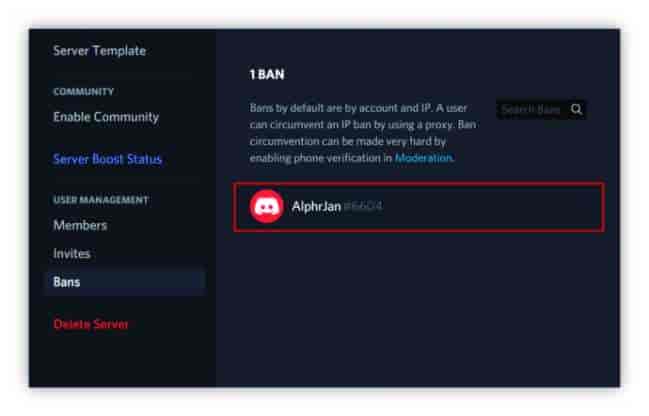
- Появится всплывающее сообщение с просьбой выбрать, хотите ли вы отменить блокировку. Нажмите “Отменить бан”

- Откройте Discord, проверьте серверы в левой части страницы.

- Выберите тот, от которого вы забанили человека.

- Щелкните правой кнопкой мыши сервер. Затем нажмите “Настройки сервера” в раскрывающемся меню.

- Нажмите &ldquo ;Обзор”

- Слева будет боковая панель. Прокрутите вниз до “Запреты”

- Нажмите на человека, которого хотите разблокировать. Затем проверьте, правильный ли это пользователь и его идентификатор.

- Нажмите “Отменить бан”

- Откройте Discord на своем компьютере.

- Перейдите к “Настройки сервера” щелкнув стрелку вниз в левом верхнем углу и выбрав его в раскрывающемся меню.

- Нажмите “Запреты”

- Найдите участника, которого хотите разбанить. Они будут в правой части экрана.

- Нажмите “Отменить бан”

- Откройте Discord на своем компьютере.

- Нажмите на стрелку вниз в левом верхнем углу.

- Выберите “Настройки сервера”

- Нажмите “Запретить” слева.

- Список заблокированных участников появляются справа. Найдите участника, которого нужно разблокировать.

- Нажмите “ Отменить бан”

- Откройте сервер на своем компьютере. Нажмите на стрелку вниз в левом верхнем углу экрана.

- Нажмите “Настройки сервера”

- Нажмите “Запретить” в меню слева.

- Выберите человека чтобы разблокировать справа.

- Подтвердите, нажав «Отменить бан». заблокировать IP-адрес кого-либо в Discord
Вообще говоря, все баны в Discord основаны на IP. Это означает, что когда модератор банит пользователя, он запрещает всем другим людям, использующим тот же IP-адрес, доступ к рассматриваемому серверу. Так что имейте это в виду, когда вы решите забанить участника. Чтобы заблокировать кого-то по IP-адресу, независимо от того, используете ли вы Dyno, Carl или MEE6 в качестве своего ролевого бота, вот что вам нужно сделать:
- Откройте Discord на вашем компьютере.

- Выберите сервер слева сторону экрана.

- Нажмите на участника, которого вы хочу забанить.

- Щелкните правой кнопкой мыши его имя и найдите “Ban” из раскрывающегося меню.

- Вы’все см. всплывающее меню. Здесь можно удалить комментарии участника.

- Напишите в поле для комментариев, почему вы блокируете этого человека.

- Нажмите “Запретить”

Как разблокировать пользователя в Discord на ПК
Разблокировать пользователя в Discord через ПК одинаково в разных операционных системах. Тем не менее, выполните следующие действия, независимо от того, используете ли вы Mac, Windows или Chromebook:
- Откройте Discord на своем компьютере.

- Выберите слева канал, от которого вы хотите кого-то разбанить .

- Нажмите стрелку вниз в левом верхнем углу и выберите “Настройки сервера”

- Нажмите “Запреты” При этом справа отобразится список заблокированных участников.

- Выберите участника, которого нужно разблокировать.

- Подтвердить нажав “Отменить бан”

Как Разблокировать кого-то в Discord на Android или iPhone
Если вы используете Discord на своем смартфоне и хотите разблокировать участника, знайте, что шаги будут одинаковыми, независимо от того, являетесь ли вы пользователем Android или iPhone. Вот что вам нужно сделать:
- Запустите Discord на своем смартфоне.

- Выберите слева сервер, с которого вы забанили участника.

- Нажмите на значок с тремя точками в левом верхнем углу экрана.

- Нажмите на значок шестеренки.
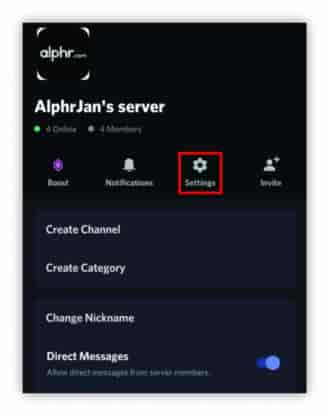
- Нажмите “Запреты”

- Нажмите на свое имя.

- Наконец нажмите “Отменить запрет”

Дополнительные часто задаваемые вопросы
Если есть что-то еще, что вам интересно узнать о блокировках в Discord, ознакомьтесь со следующим разделом:
Являются ли блокировки Discord постоянными?
Является ли бан постоянным в Discord, зависит от типа бана. Блокировка сервера происходит, когда модератор блокирует участника на определенном сервере. Это означает, что любой, кто использует тот же IP-адрес, также не сможет получить доступ к этому серверу. Этот запрет не обязательно должен быть постоянным. Модератор может принять решение разблокировать этого человека, чтобы он снова был допущен на сервер.
Однако существуют и общесистемные баны. Если Discord забанит участника за нарушение его политики, эти баны будут постоянными.
Что произойдет, если вы забаните кого-то в Discord?
Когда модератор забанит кого-то в Discord, этот участник не сможет публиковать сообщения на сервере, просматривать сообщения, отправлять или получать голосовые чаты. Они также не могут видеть других пользователей, которые находятся на сервере, с которого они были забанены. Поскольку эти блокировки основаны на IP-адресе, другие люди, использующие тот же IP-адрес, не смогут получить доступ к тому же серверу.
Человек, которого вы забанили, не получит уведомления. Но когда они попытаются войти на сервер, они увидят сообщение о том, что срок действия ссылки истек.
Можно ли разбанить меня в Discord?
Если модератор не решит разбанить участника, это невозможно сделать самостоятельно. Тем не менее, заблокированный участник может обратиться к модератору сервера, извиниться за то, что заставило этого человека забанить его, и надеяться, что он отменит бан. Но имейте в виду, что это возможно только в том случае, если модератор не заблокировал вас. В этом случае вы не сможете отправить им сообщение.
Если Discord заблокировал участника, единственный способ разблокировать его — связаться с Discord. и обращение. Забаненные участники могут подробно написать о своей проблеме и надеяться на лучшее. Чтобы написать в сервис Discord, вот что вам нужно сделать:
• Нажмите на эту ссылку.
• Выберите “Доверие и безопасность” в разделе “Чем мы можем вам помочь?”
&бык; Выберите “Обжалование действия Trust & Безопасность взяла на себя” в разделе “Тип отчета”
• Напишите о деталях бана.
• Прикрепите любые документы, если они у вас есть.
• Когда вы закончите, нажмите “Отправить”
Можете ли вы снова забанить кого-то после разблокировки в Discord?
Даже если модератор отменяет бан, все равно можно снова забанить участника, если для этого есть веская причина. Модератор должен выполнить те же действия, что и в первый раз, чтобы заблокировать этого участника.
Разблокировка участников Discord
Независимо от того, используете ли вы Discord на своем компьютере или смартфоне, это можно разблокировать участника, которого вы ранее забанили. Возможно, вы допустили ошибку, или они прислали сообщение с извинениями, поэтому вы решили отозвать бан.
Имейте в виду, что если этот участник нарушает правила в любой момент, вы можете его забанить. снова. Поскольку это блокировка по IP-адресу, они не смогут использовать сервер, даже если создадут другую учетную запись, но по-прежнему будут использовать тот же IP-адрес.
Удалось ли вам разблокировать участника в Discord? Были ли у вас какие-либо проблемы? И вам приходилось дважды банить одного и того же участника? Сообщите нам о своем опыте блокировки и наиболее распространенных причинах блокировки участников – наше сообщество хотело бы услышать больше.

- Откройте Discord на вашем компьютере.
< /ul>
Discord может похвастаться множеством интересных функций, таких как общение с другими игроками или друзьями через группы. Однако всем участникам группы необходимо избегать спама и троллинга. Если они не соблюдают эти правила, модераторы сервера имеют право их забанить.
Но что, если они забанят кого-то случайно? Можно ли разбанить этого человека? Более того, шаги разные или одинаковые, если вы используете MEE6, Dyno или Carl? Узнайте в этом руководстве.
Как разбанить пользователя в Discord
Самый простой способ разблокировать кого-либо в Discord — сделать это с помощью компьютера. Но имейте в виду, что вы можете сделать это, только если вы являетесь администратором сервера. Независимо от того, являетесь ли вы пользователем Mac, Windows или Chromebook, процесс останется прежним. Вот как разблокировать пользователя в Discord всего за несколько кликов:
После того, как вы выполните следующие действия, заблокированный участник сможет снова использовать сервер.
Как разбанить кого-то на сервере Discord
Простым способом разблокировать кого-то на любом сервере Discord является компьютерное приложение. Вот как это сделать:
< p>Всё просто! Теперь человеку будет разрешено использовать сервер.
Как разблокировать кого-то в Discord с помощью MEE6
Если вы используете MEE6 в качестве ролевого бота Discord, разблокировать участника относительно просто. Вот как это сделать:
Как разблокировать кого-то в Discord с помощью Dyno
Те, кто предпочитает Dyno в качестве ролевого бота Discord, должны выполнить следующие шаги, чтобы разблокировать участника:
Вот и все! Теперь вы разблокировали участника, и он снова может использовать Dyno.
Как разблокировать кого-то в Discord с помощью Карла
Если вы используете Карла, вы можете разблокировка кого-то будет отличаться от MEE6 или Dyno. К счастью, все они одинаковы.


