
Пользователи iPhone уже давно получили преимущества встроенной функции Battery Health, но сейчас&rsquo пока нет такой функции для пользователей iPad. Вместо этого, если вы хотите узнать состояние батареи вашего iPad, вам нужно применить обходные решения.
Вам потребуется доступ к компьютеру с macOS или Windows и стороннее приложение, которое специализируется на выполнение различных задач по обслуживанию таких устройств, как iPad.
К счастью, на рынке есть несколько бесплатных и эффективных приложений. В этой статье мы расскажем вам, как проверить состояние аккумулятора iPad, а также ответим на несколько связанных вопросов.
Как проверить состояние аккумулятора iPad?
Как мы уже упоминали, в iPad нет встроенной функции Battery Health, как в iPhone. Этот разочаровывающий факт не обязательно означает, что вы не можете проверить состояние батареи вашего планшета.
Тем не менее, это означает, что это потребует немного больше усилий. Мы проведем вас через процесс использования программного обеспечения iMazing, которое вы можете установить как на компьютерах с macOS, так и на компьютерах с Windows. Эта программа похожа на iTunes, потому что вы можете использовать ее для резервного копирования файлов iPad и выполнения аналогичных задач.
В основном она предназначена для предоставления сводной информации о состоянии батареи вашего iPad. В платной версии программного обеспечения вы получаете гораздо больше функций, но бесплатной версии более чем достаточно для проверки батареи, и это то, что мы здесь делаем.
Как проверить работоспособность батареи iPad на iOS 10?
Apple выпустила iOS 10 еще в 2016 году, и многие пользователи до сих пор используют эту версию операционной системы Apple. Хорошей новостью является то, что независимо от версии iOS вы можете проверить состояние батареи вашего iPad, загрузив приложение iMazing на свой компьютер. Вот что вам нужно сделать:
- подключить iPad к компьютеру через USB.

- Запустите приложение iMazing.

- В правом нижнем углу окна щелкните значок батареи. .

- Появится всплывающее окно с “Батарея&rdquo. ; заголовок сверху. На нем также будет изображение батареи и текущий процент заряда.

Всплывающее окно предоставит вам полную информацию о вашем iPad’ s состояние батареи. Вы увидите зеленый кружок, указывающий на состояние батареи устройства.
Если состояние батареи хорошее, это будет указано, и кружок станет зеленым. Вы также увидите точное число, описывающее состояние здоровья. Например, 95% из 100%.
Как проверить работоспособность аккумулятора iPad на iOS 11?
Одиннадцатый выпуск iOS вышел в июне 2017 года. Если ваш iPad работает на iOS 12, вы также можете использовать iMazing для проверки состояния батареи. Убедитесь, что ваш iPad подключен к компьютеру через USB. Затем запустите iMazing и выполните следующие действия:
- Нажмите значок батареи в правом нижнем углу окна iMazing.

- Появится окно, и вы сможете увидеть все технические данные, касающиеся аккумулятора вашего устройства.

Если все работает нормально, процент заряда батареи будет выделен зеленым цветом.
Как проверить состояние аккумулятора iPad на iOS 12?
В 2018 году пользователи Apple получили iOS 12, и если у вас есть iPad с этой версией iOS, вы можете проверить состояние батареи с помощью iMazing.
Процесс прост. Все, что вам нужно сделать, это подключить iPad к ноутбуку или ПК, загрузить iMazing и запустить его. Затем:
- Выберите значок батареи, расположенный в правом нижнем углу окна.

- Вы сразу получите полное описание состояния аккумулятора вашего устройства.

Вы увидите состояние здоровья, состояние батареи, температуру и даже сможете настроить процент уведомления о низком заряде батареи.
Как проверить работоспособность батареи iPad на iOS 13?
< p>С 2019 года Apple выпустила свой первый крупный выпуск специально для iPad. Он называется iPadOS 13 и больше ориентирован на функции, ориентированные на планшеты.
Тем не менее, у него не было встроенной системы для проверки времени автономной работы, поэтому, если у вас есть iPad с этой операционной системой, вам потребуется стороннее приложение, такое как iMazing, для контроля заряда батареи. Вы можете загрузить iMazing или любое другое бесплатное приложение, такое как CocoBattery для macOS или 3uTools для Windows.
Вам также понадобится разъем USB. У всех этих приложений есть бесплатные версии, они легкие и предоставляют всю необходимую информацию о состоянии аккумулятора вашего iPad.
Как проверить состояние аккумулятора iPad на iOS 14?
iPadOS 14 вышла в июне 2020 года, что означает, что на сегодняшний день это новейшая версия операционной системы iPad. Если у вас новый iPad, вам, скорее всего, не нужно слишком беспокоиться о состоянии аккумулятора.
Но, понятно, вы хотите иметь возможность время от времени проверять его состояние. Вам понадобится легкое и эффективное стороннее приложение, такое как iMazing. Все, что вам нужно сделать, это установить его на свой компьютер, подключить iPad с помощью USB-кабеля и использовать исключительно удобный интерфейс.
Как проверить работоспособность аккумулятора iPad без ПК?
К сожалению, невозможно проверить состояние батареи iPad без использования ПК или ноутбука. Apple просто не оставила места для проверки без помощи другого устройства.
Единственная хорошая новость заключается в том, что многие сторонние приложения не будут загружать память вашего компьютера. У программного обеспечения, такого как iMazing, есть бесплатная версия, которая охватывает состояние аккумулятора iPad.
Как проверить состояние аккумулятора iPad в Windows?
Приложение iMazing отлично работает как на компьютерах с macOS, так и на компьютерах с Windows. Однако 3uTools разработан специально для пользователей Windows.
При подключении iPad к компьютеру с Windows запустите 3uTools. Он откроется в отдельном окне, и вы сможете увидеть “Battery Life Life” в правой части окна.
Нажмите “Подробности” и появится другое окно. Вы увидите, сколько раз заряжался ваш iPad, какова его емкость, производитель и всю другую важную информацию.
Как проверить уровень заряда аккумулятора iPad в процентах?
Независимо от того, какое программное обеспечение вы используете для проверки состояния аккумулятора iPad, оно предоставит вам данные о его состоянии в процентах.
< p>Например, вы можете получить 99% как показатель того, что ваша батарея в отличном состоянии. Это не означает, сколько “сока” ваша батарея в настоящее время имеет. У вас может быть 20 % текущего состояния, но 99 % общего состояния здоровья.
Как проверить состояние батареи iPad?
Чтобы проверить состояние батареи вашего iPad, вам потребуется доступ к компьютеру, USB-кабель и программное обеспечение, поддерживающее эту функцию.
iMazing — отличный выбор, но некоторые другие предоставляют эту услугу бесплатно. также. Когда вы подключите свой iPad, вы получите полную информацию о состоянии вашего устройства.
Дополнительные часто задаваемые вопросы
1. Как проверить срок службы батареи вашего iPhone?
На iPhone проверка этой функции экспоненциально проще. Все, что вам нужно сделать, это зайти в “Настройки” а затем выберите “Батарея” Затем вам нужно нажать на “Состояние батареи” а затем прочтите процентное значение рядом с параметром “Максимальная емкость”

Это число представляет емкость аккумулятора относительно того, каким он был, когда ваш телефон был новым. Имейте в виду, что даже по данным Apple это число не является точным на 100 %.
2. Является ли литий-ионный аккумулятор таким же, как литий?
Нет, это не так. Хотя между этими двумя типами аккумуляторов есть много общего, есть и одно заметное различие. Литиевая батарея не подлежит перезарядке, а литий-ионная перезаряжается.
Вот почему они используются в таких устройствах, как смартфоны и планшеты. Однако литиевые батареи имеют более длительный срок хранения, они дешевле и проще в изготовлении. Для электроники литий-ион всегда будет лучшим выбором.
3. Как проверить цикл работы батареи на iPad?
Цикл работы батареи представляет собой время, за которое батарея в вашем устройстве разряжается до 100 % до 0%. Иногда это может занять несколько дней, потому что цикл работы батареи происходит только тогда, когда вся ее мощность используется.
Вы можете заряжать свой iPad сотни или даже тысячи раз, и у вас будет меньше циклов зарядки аккумулятора. Цикл работы батареи вашего iPad относительно “похоронен” в устройство, и может показаться странным процессом, но он работает. Вот как это сделать:
1. Перейдите в «Настройки» вашего iPad. и выберите “Конфиденциальность”

2. Затем нажмите “Аналитика & Улучшения” затем “Данные аналитики”
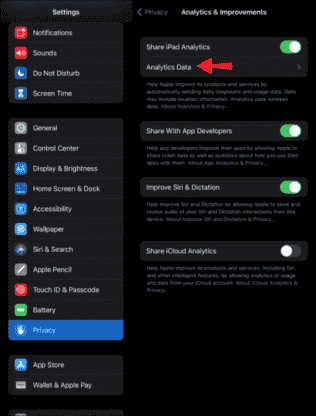
3. Вы увидите длинный список данных. Не пугайтесь. Прокрутите вниз до раздела данных, который начинается с “Совокупный журнал” и нажмите на последний в списке.

4. Вы увидите полную страницу кода. Выделите весь код и скопируйте.

5. Затем запустите “Notes” приложение на iPad или любое другое место, куда можно вставить текст.

6. Вставьте текст, а затем используйте “Найти” функция поиска “BatteryCycleCount”
Как только вы найдете этот фрагмент текста, вы увидите прикрепленный к нему номер. Это число представляет собой цикл работы батареи вашего iPad.
4. Как проверить цикл заряда батареи iPhone?
Цикл работы аккумулятора iPhone можно проверить так же, как и на iPad. Выполните следующие действия:
1. Перейдите в “Настройки” и выберите “Конфиденциальность”

2. Затем выберите “Аналитика & Улучшения” и сразу после “Данные аналитики”

3. Найдите раздел “Журнал объединенных данных” группа текста. Нажмите на последнюю строку этой группы данных.

4. Выберите и скопируйте всю страницу кода, которую вы увидите на экране.

< р>5. Откройте “Заметки” app и вставьте текст.

6. Найдите “BatteryCycleCount” во вставленном тексте.
Число, которое вы видите рядом с выделенным текстом, – это цикл работы аккумулятора вашего iPhone.
Эффективное отслеживание состояния аккумулятора вашего iPad
< p>Надеемся, что в будущем Apple позаботится о том, чтобы в iPad была встроенная функция Battery Health. Это позволяет более эффективно отслеживать состояние батареи вашего устройства. Однако, если у вас есть доступ к компьютеру, это не должно быть проблемой.
Сторонние приложения, упомянутые в статье, работают хорошо и предоставят вам нужную информацию, и немного больше, чем это, а также. Обязательно различайте текущее состояние зарядки телефона, емкость аккумулятора и время работы от аккумулятора.
Как часто, по вашему мнению, вам нужно проверять состояние аккумулятора вашего устройства? Дайте нам знать в разделе комментариев ниже.


