
Если в вашей учетной записи Steam есть несколько игр, вы не сможете постоянно играть в них активно. В таком случае вполне естественно, что вы прячете те, в которые вы больше не играете или которые вам не интересны. Но что, если вас охватывает ностальгия, и вы хотите вернуться к старым любимым, которые вы переместили раздел?

Не беспокойтесь, так как в этой статье показано, как просматривать скрытые игры в вашей учетной записи Steam. Вы также узнаете, как добавлять игры в скрытый список и удалять из него. Начнем!
Как просмотреть скрытые игры Steam
Прежде чем вы сможете управлять своими скрытыми играми Steam, вам нужно знать, как получить к ним доступ/просмотреть. Вот как просмотреть все скрытые игры в Steam.
- Запустите приложение “Steam” и войдите в систему. при необходимости в свой аккаунт.

- Нажмите < em>“Просмотр -> Скрытые игры” раскрывающееся меню в левом верхнем углу главной страницы Steam.

- В разделе “Скрытые” отображается список всех ваших скрытых игр. раздел слева и покомпонентный вид справа.

Как вы Как видите, коллекция скрытых игр работает так же, как и любой другой каталог игр в Steam. Категория скрытых игр не нова. Он существует в Steam уже много лет.
Как скрыть/показать игры в Steam
Теперь, когда вы знаете, как просматривать скрытые игры в Steam, вы можете скрывать и отображать элементы по своему усмотрению. Вот процесс.
- Запустите Steam на своем компьютере, затем нажмите “Библиотека”

- Чтобы скрыть игру в Steam, щелкните ее правой кнопкой мыши и выберите “Управление ->Скрыть эту игру” в раскрывающемся меню.

- Чтобы отобразить игру Steam, нажмите “Просмотр -> Скрытые игры”

- Нажмите правой кнопкой мыши игру, которую хотите отобразить, затем выберите “Управление”
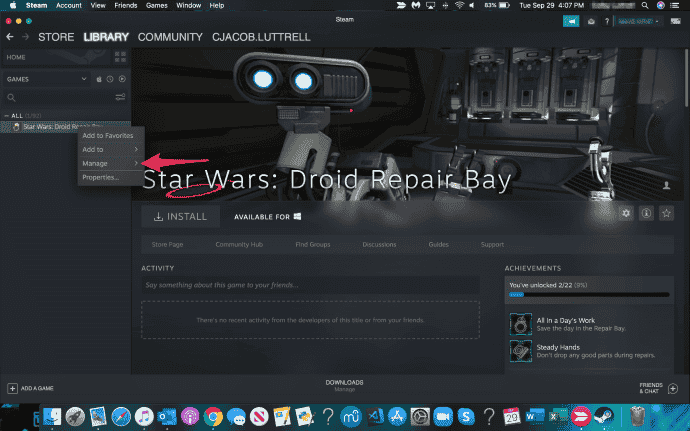
- Наконец выберите “Удалить из скрытых”, после чего игра исчезнет из списка.

Разница между скрытием и удалением игр Steam
Многие путают скрытие игр в Steam с их удалением. В скрытом состоянии вы можете получить доступ к играм в любое время, что означает, что вы можете удалить их из списка скрытых, установить/удалить их и играть в них в любое время. Однако игры, которые вы удаляете из своей учетной записи, теряются навсегда. После того, как вы удалили игру, вернуться к ней уже невозможно.
Примечание. На многих веб-сайтах показано, как удалить игры Steam, щелкнув их правой кнопкой мыши в “Библиотеке&rdquo. ; и выбрав “Управление -> Удалить из аккаунта”
Однако этот параметр доступен только для избранных игры, часто бесплатные без розничной цены, а не бесплатные или платные игры.
Мы обнаружили новый метод, который позволяет вам удалить любую игру, которую вы хотите, и это довольно легко сделайте это, как показано в шагах ниже.
Помните, удаление/удаление игры в Steam — это НЕ то же самое, что скрытие ее.
Как навсегда удалить скрытый (или Невидимая) игра в Steam.
- Войдите в приложение “Steam” и нажмите “Библиотека”

- Нажмите правой кнопкой мыши игру, которую хотите удалить, затем выберите “ Управление -> Удалить из аккаунта” Если этот параметр отсутствует, перейдите к “шагу 4”

- Наконец, выберите “Удалить” в отображаемом запросе, чтобы навсегда удалить игру из вашей учетной записи.

- Если “Удалить из аккаунта” вариант не найден, вернитесь в “Библиотеку” и нажмите на игру, которую хотите удалить.

- На панели сведений об игре нажмите на “горизонтальное многоточие” (три горизонтальные точки) и выберите “Поддержка”.

- Выберите “Я хочу удалить навсегда эту игру…” из списка вариантов.

- Подтвердите удаление, выбрав “ОК, удалить указанную игру…”

- Теперь игра навсегда удалена из вашей учетной записи Steam. Вам придется купить его снова, если вы хотите переустановить его.

С глаз долой, из сердца вон
Это приемы, которые можно использовать для просмотра, добавления и удаления игр из списка скрытых игр в Steam, а также подробная информация о том, как безвозвратно удалить игры из своей учетной записи Steam. Скрытие игр — это настоящее спасение, если у вас есть несколько игр, в которые вы больше не играете, но хотите сохранить их, а их удаление безвозвратно очищает ваш аккаунт от ненужных игр, в которые вы действительно играете. Это также полезно для коллекционеров игр с обширными личными библиотеками.
Вы недавно хотели вернуться к своим старым фаворитам и попробовать их еще раз? Вам удалось их раскрыть? Дайте нам знать в разделе комментариев ниже.
 class=»comment-reply-title»>