
В Windows 11 представлена новая версия Проводника с более минималистичным меню. Если вы привыкли к более старым версиям Windows, вы можете заметить, что некоторые настройки трудно найти, в том числе возможность просмотра скрытых файлов. К счастью, отображение файлов — это простой процесс, который требует меньше действий, чем в предыдущих версиях.

Если вы&rsquo Если вам интересно узнать, как просматривать скрытые файлы в Windows 11, вы попали в нужное место. В этой статье мы покажем вам два разных способа сделать это с помощью Проводника.
Как просмотреть скрытые файлы в Windows 11
Есть два способа просмотра скрытых файлов в Windows 11, и оба требуют использования проводника. Разница в том, что в одном используются параметры макета и просмотра, а в другом — параметры папки.
Как просмотреть скрытые файлы в Windows 11 с помощью параметров макета и просмотра
Вот что вам нужно нужно сделать, чтобы показать скрытые файлы в Windows 11 с помощью параметров макета и просмотра:
- Откройте проводник на панели задач. Это желтый значок папки.

- Выберите “Параметры макета и просмотра” икона. Это второй значок справа в верхнем меню.

- Нажмите “Показать”

- Выберите “Скрытые элементы .”

Теперь файлы станут видны в проводнике.< /p>
Как просмотреть скрытые файлы в Windows 11 с помощью параметров папки
Вы можете отобразить скрытые файлы в Windows 11, настроив параметры папки. Для этого следуйте приведенным ниже инструкциям:
- Запустите проводник и нажмите три точки.

- Выберите “Параметры”

- Перейти к “Просмотру”

- В разделе “Дополнительные настройки” установите флажок “Показывать скрытые файлы, папки и диски”

- Выберите “Применить”

- Нажмите “Хорошо»
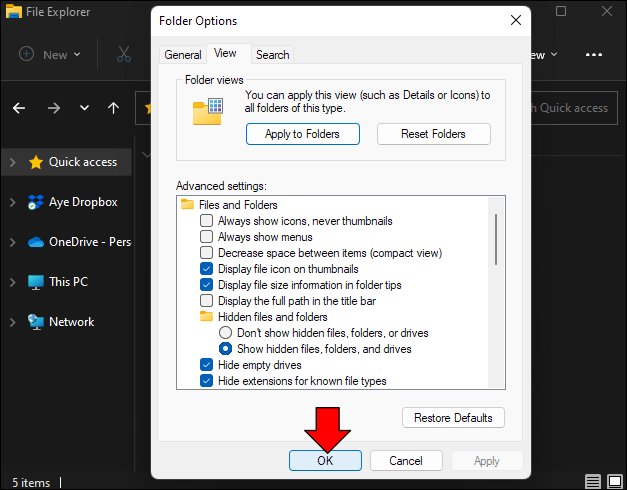
Папки и файлы появятся в проводнике. Вы легко узнаете их, потому что они будут выглядеть блеклыми. Если вы хотите снова скрыть файлы, повторите шаги и установите флажок «Не показывать скрытые файлы, папки и диски».
Как показать защищенные системные файлы в Windows 11
В операционной системе Windows есть еще один тип скрытых файлов: системные файлы, обеспечивающие правильную работу операционной системы. Эти файлы защищены, чтобы гарантировать, что другие программы не перезапишут их и не вызовут проблем.
Если вам нужно просмотреть эти файлы, выполните следующие действия:
- < li id="step1">Запустите Проводник.
- Выберите три точки в верхнем меню.

- Выберите “Параметры” и откройте “Просмотр”

- в разделе “Дополнительные настройки ,” найдите “Скрыть защищенные системные файлы (рекомендуется)” и снимите флажок.

- Диалоговое окно, информирующее вас о раскрытии конфиденциальной операционной системные файлы появятся на экране. Если вы понимаете риски, выберите “Да”


Защищенные файлы операционной системы теперь будут отображаться в проводнике и будут иметь блеклый вид. . Не забудьте снова скрыть файлы, когда закончите свои задачи.
Часто задаваемые вопросы
Как скрыть определенные типы файлов от поиска результаты в Windows 11
Windows 11 позволяет пользователям скрывать определенные типы файлов (например, изображения или видео) в результатах поиска. Это позволяет оптимизировать поиск и без труда находить то, что вы ищете. Выполните следующие действия, чтобы скрыть определенные типы файлов из результатов поиска в Windows 11:
1. Откройте меню «Пуск», начните вводить “Параметры индексирования” и откройте их.
2. Выберите «Дополнительно».
3. Перейдите в раздел “Типы файлов” вкладка.
4. Все типы файлов, которые Windows отображает в результатах поиска, появятся на экране. Найдите тип файла, который вы хотите исключить из поиска, и снимите флажок рядом с ним. Если вы не видите формат, который хотите скрыть, нажмите “Добавить новое расширение в список” введите формат и выберите “Добавить”
5. Перейдите в “Настройки индекса” вкладку и выберите “Rebuild” рядом с “Удалить и перестроить индекс”
6. Нажмите “ОК”
7. На экране появится сообщение о том, что перестроение индекса может занять некоторое время, а результаты поиска могут быть неполными. Нажмите “ОК”
Подождите несколько минут, пока процесс не завершится, и выбранные типы файлов будут исключены из результатов поиска.
Как защитить свои файлы в Windows 11?
Если вы делитесь своим компьютером с другими и хотите запретить им доступ ваши файлы, вы можете выполнить множество действий.
Первый скрывает ваши файлы. Вот что нужно сделать, чтобы скрыть файлы в Windows 11:
1. Найдите папку, которую хотите скрыть, и щелкните ее правой кнопкой мыши.
2. Выберите “Свойства”
3. Установите флажок рядом с “Скрытый”
4. Перейдите в проводник и нажмите значок параметров макета и просмотра. Это второй значок справа.
5. Наведите курсор на “Показать” и снимите флажок “Скрытые элементы”
Хотя это может быть хорошим способом защитить ваши файлы, это не самый безопасный способ, поскольку другие пользователи могут включить отображение скрытых файлов за несколько шагов. Если вы хотите быть в безопасности, лучше всего защитить свои файлы паролем. Вот как это сделать с помощью Easy File Locker:
1. Откройте браузер и загрузите Easy File Locker.
2. Завершите процесс установки и запустите программу.
3. Перейдите в раздел “Система” меню и выберите “Установить пароль”
4. Введите свой пароль и нажмите “ОК”
5. Перейдите в раздел “Файлы & Папки” меню и выберите “Добавить папку” или “Добавить файл” в зависимости от того, что вы хотите защитить.
6. Выберите файл или папку, нажав на три точки справа.
7. Снимите флажок рядом с “Доступно” Если вы этого не сделаете, все по-прежнему смогут получить доступ к вашим файлам и папкам, даже если вы их заблокировали.
8. Установите флажок рядом с “Видимый”
Выбранный файл или папка теперь защищены паролем. Если кто-то попытается получить к нему доступ, он получит сообщение “Доступ запрещен” сообщение. Если вы хотите заблокировать несколько файлов и папок, вам нужно будет повторить шаги для каждой из них.
Отслеживание ваших файлов и папок в Windows 11
Скрытие файлов — отличный способ способ оптимизировать результаты поиска или предотвратить доступ к ним других лиц. Однако многие люди, которые прячут свои файлы, как правило, забывают о них через некоторое время. К счастью, Windows 11 позволяет отображать скрытые файлы всего за несколько шагов.
Мы надеемся, что в этой статье объясняется, как просматривать скрытые файлы в Windows 11 с помощью различных методов, и содержится дополнительная информация о защите ваших файлов.
p>
Вы скрываете свои файлы в Windows 11 или предпочитаете защищать их паролем? Вы когда-нибудь забывали о скрытых файлах через некоторое время? Расскажите нам в разделе комментариев ниже.


