
Ссылки на устройства
 Mac
Mac Windows
- Устройство отсутствует?
- Откройте Lightroom.
- Нажмите кнопку “Импорт”

- Появится список папок с фотографиями на вашем устройстве. вверх. Выберите тот, который хотите изменить.

- Выберите все миниатюры изображений, которые вы хотите изменить, на центральной панели модуля импорта.
- Откройте кнопку “Применить во время импорта” раскрывающееся меню в правой части модуля.
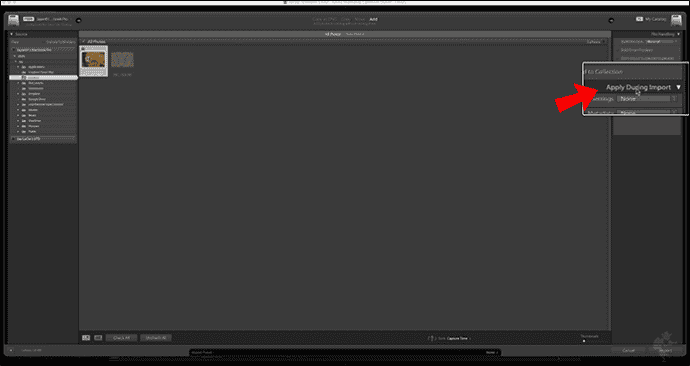
- Открыть “Настройки разработки” в этом меню и выберите стиль, который хотите применить.

- Нажмите “Импорт». Вы успешно применили набор настроек для всех фотографий в пакете.

- Нажмите кнопку “Импорт” и выберите фотографии, которые нужно отредактировать.

- Импортируйте их в библиотеку Lightroom. .

- Выберите первое изображение в последовательности, к которому вы хотите применить стиль.

- Удерживая нажатой клавишу Ctrl, выберите другие изображения, для которых вы хотите использовать тот же набор настроек.
- Перейдите в раздел “Быстрая разработка” в правой части модуля «Библиотека».

- Выберите предустановку в “Сохраненный пресет”
- Повторите тот же процесс для необходимого количества вложенных пакетов.
- Выберите основную фотографию из своей пакетной библиотеки, в которую вы хотите внести определенные изменения.

- Редактируйте изображение с помощью кнопки “Разработка” в правой части модуля.

- После того как вы настроили основную фотографию, сначала выберите ее. Затем выберите все остальные изображения, к которым вы хотите применить свои настройки. Lightroom распознает первую фотографию как корневую для предустановки, поэтому сначала проверьте отредактированную фотографию.

- В разделе “Разработка” модуля справа, нажмите “Синхронизировать”

- Появится окно параметров. Выберите все стили, которые вы хотите применить к остальным изображениям.

- Нажмите “Синхронизировать”

- Задайте изменения на основной фотографии.< бр>

- Нажмите значок “…” в правом верхнем углу приложения и выберите “Копировать настройки”

- Отметьте на этой вкладке настройки, которые вы хотите перенести на другие изображения.
- Перейдите в свою библиотеку изображений и выберите фотографии, к которым вы хотите применить настройки. Это можно сделать следующими способами.
• Нажмите на значок с тремя точками и выберите “Выбрать”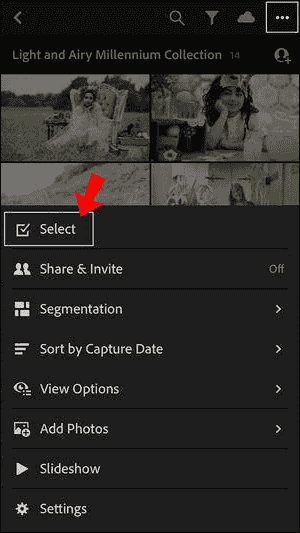
• Нажмите и удерживайте изображение, чтобы выбрать его, а затем коснитесь нужных для пакетного редактирования.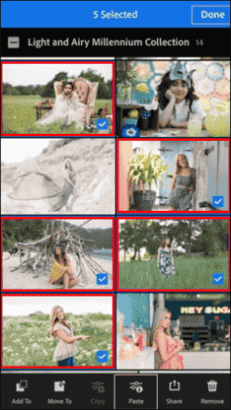
- Нажмите кнопку “Вставить настройки” кнопку на нижней панели.

- Откройте мобильное приложение Lightroom для iPad.

- Перейдите в “Альбомы”

- Выберите основную фотографию, которую вы хотите отредактировать.

- Перейдите к разделу “Предустановки пользователя” примените предустановку и внесите определенные изменения.

- Нажмите “&hellip ;” в правом верхнем углу и выберите “Копировать настройки”

- Вернитесь к сетке, нажмите “…”

- Нажмите “Выбрать” и выберите изображения, к которым вы хотите применить предустановку.

- Нажмите “Вставить” в нижней части экрана и используйте предустановку.

< /ul>
Возможность пакетного редактирования фотографий удобна при работе с большим количеством изображений, требующих точной настройки. Применение одного и того же пресета к нескольким изображениям за один раз может значительно ускорить процесс редактирования и улучшить общий рабочий процесс. Он поддерживает согласованность, что очень важно при профессиональной работе с предустановленными стандартами, которым вы должны следовать. удобное приложение для редактирования, которое позволяет вам сделать это в кратчайшие сроки. Давайте рассмотрим несколько способов быстрого пакетного редактирования большого количества изображений.
Как выполнить пакетное редактирование в Lightroom на ПК
Пакетное редактирование легко с Lightroom, поскольку он предлагает для этого множество методов. Во-первых, вам нужно настроить предустановку, которую вы хотите применить к списку изображений, чтобы начать обработку. После этого вы перейдете к первому способу пакетного редактирования фотографий с помощью этого инструмента.
Применить предустановки во время импорта
Lightroom позволяет применять готовые пресеты к фотографиям при их импорте в приложение. Используйте пользовательский пресет или встроенную настройку Lightroom для пакетного редактирования, чтобы применить их к стопке изображений. После того, как вы подготовили предустановку, следуйте инструкциям. Этот метод подходит, когда все фотографии в пакете имеют одинаковые настройки, например одинаковую экспозицию и контрастность.
Этот метод удобен, когда в вашей фотопамяти есть разные типы фотографий. С помощью этого метода вы можете более выборочно редактировать фотографии, сортируя их на более мелкие кластеры. Таким образом, вы можете применять разные предустановки к нескольким изображениям, разделяя их на группы по категориям.
Модуль библиотеки
Вот как их обработать в Lightroom.
Чтобы сформировать отдельные пакеты после импорта фотографий в библиотеку , выполните следующие действия.
Модуль «Библиотека» также позволяет вносить пользовательские изменения в отдельные пакеты. Вы можете получить доступ к этим настройкам в разделе “Быстрая разработка” вкладку под вкладкой “Сохраненный пресет” вариант.
Синхронизировать правки
Вы можете использовать этот метод, чтобы быстро применить те же изменения, которые вы применили к одной фотографии, к нескольким одновременно. Параметр синхронизации — это отличный инструмент для реализации определенных предустановок и не тратить время на редактирование изображений по одному.
Давайте рассмотрим шаги по использованию этого параметра.
В Lightroom также есть функция “Автосинхронизация” параметр, который позволяет автоматически применять изменения к одной фотографии, одновременно применяя их к нескольким другим. Этот параметр удобен, когда вы редактируете фотографии с одинаковыми условиями освещения и цвета перед съемкой.
Как выполнить пакетное редактирование в Lightroom на мобильном устройстве
Мобильное приложение Lightroom — одно из самые популярные инструменты для редактирования изображений на ходу. Оно удобно в использовании и широко признано влиятельными людьми в социальных сетях, которые сделали это приложение популярным и используют его для редактирования своих фотографий.
Научиться пакетному редактированию фотографий в мобильной версии Lightroom очень просто и сэкономит ваше время. Используйте Lightroom в следующий раз, когда вам нужно будет отредактировать несколько фотографий, сделанных во время путешествия, за один раз, так как вы можете закончить работу за несколько минут.
Вы должны сначала отредактировать одну фотографию, прежде чем применять изменения к другим. Избегайте обрезки и выборочной корректировки одного изображения. Вместо этого отредактируйте более общие настройки, такие как контрастность или цветовой баланс, изменения, которые можно быстро перенести на фотографии.
Lightroom для мобильных устройств позволяет использовать предопределенные пресеты Lightroom, если вы этого не хотите. вносить пользовательские изменения в фотографии. Эта функция позволяет применять уже заданные настройки одним касанием, что еще больше экономит время.
Как выполнять пакетное редактирование в Lightroom на iPad
Процесс пакетного редактирования Lightroom на платформах iOS практически такой же, как и в мобильной версии приложения. Lightroom для мобильных устройств поддерживает любой iPhone или iPad с iOS 13.0 или более поздней версии.
Чтобы выполнить пакетное редактирование фотографий на iPad, выполните следующие действия:
Сохраните свое драгоценное Время
Возможность пакетного редактирования фотографий спасает фотографов. Редактирование изображений с одинаковыми настройками одно за другим отнимает время, и Lightroom предлагает исправление для этого. Выберите пресет Lightroom или создайте собственный и примените его к как можно большему количеству изображений. Весь процесс редактирования никогда не был более эффективным.
Какой метод вы используете для пакетного редактирования фотографий в Lightroom? Расскажите нам в разделе комментариев ниже!

