
Ссылки на устройства
 Android
 iPhone
- Устройство отсутствует?
- Откройте стандартное приложение камеры на iPhone или телефоне Android.

- Если код легко сканируется, в нижней части экрана появится всплывающий URL-адрес. окно.

- Нажмите на ссылку, чтобы получить доступ к данным кода или активировать действие кода.

- Закройте приложение камеры и снова откройте его

- Убедитесь, что код соответствует кадра и не слишком далеко от краев кадра

- Убедитесь, что объектив вашей камеры не находится слишком близко к коду.
- Перемещайте объектив камеры, пока сканер правильно не зафиксирует код
- Перейдите в раздел “Настройки”

- Выберите “Системные приложения”

- Выберите “Камера”

- Включите параметр “Сканировать QR-коды”

- Откройте основное приложение камеры.

- Перейдите к “Фото” режим и убедитесь, что вы установили объектив, обращенный назад.
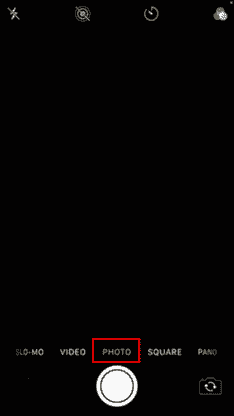
- Вставьте QR-код в рамку. Держите телефон ровно несколько секунд, пока он не сфокусируется.

- Нажмите на всплывающее уведомление и получите доступ к данным, содержащимся в коде.

- Откройте приложение Google Lens.

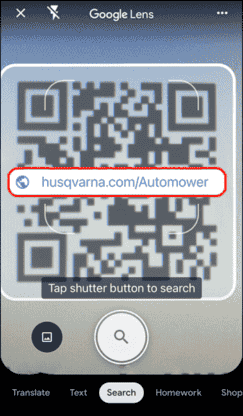
- Перейдите к “Поиск” режим.

- Создайте QR-код, который вы хотите отсканировать, и удерживайте телефон в течение нескольких секунд. Убедитесь, что код расположен по центру фрейма и сфокусирован.
- Появится всплывающее уведомление. Коснитесь диалогового окна, чтобы получить доступ к данным, или откройте ссылку.
< /ul>
QR-коды помогают пользователям получать мгновенный доступ к информации через мобильные устройства. Они используются повсеместно для доставки этой информации в кратчайшие сроки. Вы можете сканировать их в мгновение ока с помощью камеры вашего смартфона. Вот краткое руководство, если вы не знаете, как сканировать QR-код на своем iPhone или устройстве Android.

Как сканировать QR-код с помощью встроенного приложения камеры
Поскольку QR-коды стали стандартом, многие мобильные телефоны предназначены для их сканирования. В большинстве случаев вы можете автоматически сканировать QR-коды с Android или iPhone при открытии приложения камеры.
Сканировать QR-код с Android
Android — одна из самых распространенных операционных систем для мобильных телефонов. Многие модели смартфонов на базе Android имеют встроенный сканер QR-кода, доступ к которому можно легко получить через приложение камеры. В идеале сканер должен выполнять свою работу автоматически и распознавать код, как только вы наведете на него камеру. Затем он должен включить сканер и предоставить вам доступ к данным, содержащимся в коде.
Вот как отсканировать QR-код с помощью приложения камеры на телефоне Android:
< li id="step2">Наведите камеру на QR-код и расположите его так, чтобы он идеально подходил.
Для некоторых моделей диалоговое окно со ссылкой появляется в верхней части экрана.
Если ваш телефон Android не сканирует QR-коды автоматически
ранее упомянутые шаги будут успешными, если код работает хорошо, и ваша камера имеет встроенный сканер QR-кода. Если ваша камера не сразу распознает код, попробуйте сделать следующее:
Кроме того, вам следует проверить, поддерживает ли модель вашего телефона Android сканирование QR, если он не распознает код автоматически. Есть быстрый способ проверить это, и мы опишем шаги ниже.
Первое, что вы должны сделать, это попробовать отсканировать QR-код, удерживая телефон как можно устойчивее в течение трех-четырех секунд. Если опция сканирования включена, появится всплывающее окно с данными кода.
Если ничего не происходит, сканирование QR на вашем телефоне отключено. Чтобы включить его, выполните следующие действия:
Если на вашей камере нет этих настроек, ваш телефон, к сожалению, не поддерживает QR. -сканер дружественный. Однако есть решение этой проблемы – загрузка сторонних приложений.
Сканирование QR-кодов с iPhone
Устройства iOS, такие как iPhone или iPad, имеют встроенный считыватель QR-кодов в приложении камеры и не требуют использования сторонних приложений для сканирования кодов. Apple представила поддержку QR в 2017 году, и сегодня каждое устройство Apple под управлением iOS 11 или более поздней версии может сканировать любой QR-код без каких-либо проблем.
Вот как сканировать QR-коды с помощью iPhone:
Google Объектив
Google Lens — это приложение, которое позволяет вам получать доступ к информации обо всем, что вас окружает, с помощью объектива вашей камеры. Это технология, основанная на машинном обучении, которая позволяет обнаруживать определенные объекты. Затем Google Lens связывает данные с Google Assistant.
Вы можете использовать Google Lens, если по какой-либо причине не можете отсканировать QR-код с помощью Android или iPhone. У Google есть надежная технология распознавания изображений, которая позволяет сканировать QR-коды более точно, чем основная камера. Сканирование QR-кода с помощью Google Lens также дает вам больше возможностей для доступа к данным кода. Вы можете бесплатно загрузить приложение Google Lens из Play Store.
Вот как сканировать QR-код с помощью Google Lens:
Сканировать Подробнее
QR-коды сейчас являются одним из самых популярных трендов в области цифровых коммуникаций. Они также практичны. Все, что вам нужно сделать, чтобы получить доступ к информации, это указать свой телефон на соответствующий код.
Сканер QR-кода на вашем мобильном устройстве может облегчить быстрый поиск информации. Многие сторонние приложения на рынке приложений предлагают аналогичные или более широкие функции. Выберите тот, который лучше всего подходит для вас, и наслаждайтесь информацией, которая в противном случае не была бы доступна сразу.
Используете ли вы классическую камеру или подобное приложение для сканирования QR-кодов? Дайте нам знать в разделе комментариев ниже.

