
Ссылки на устройства
 Android
 iPhone
 Chromebook
 Mac
Mac Windows
- Устройство отсутствует?
По мере того, как жизнь становится все более виртуальной, все более важным становится знание того, как успешно отправить вложение в приложении Messenger, будь то по деловым или личным причинам. В этой статье мы предложим вам пошаговое руководство по отправке вложений независимо от вашего устройства.

Продолжайте читать, чтобы узнать больше.
Как отправлять вложения в Messenger в приложении для iPhone
Самое замечательное в смартфонах то, что вы можете получить важную информацию, где бы вы ни находились. Не только это, но вы также можете сделать доставку самостоятельно. Всего несколькими нажатиями вы можете отправить столько вложений, сколько пожелаете.
Но как это делается?
Если вы используете Facebook Messenger на своем iPhone, вы заметите что вам предоставляется только возможность напрямую отправлять фотографии или видеофайлы. Если вы хотите отправить что-то из этого, вот как это сделать:
- Откройте Messenger, а затем откройте беседу, в которую вы хотите отправить вложения.

- Нажмите «Галерея» , расположенный в левой части текстового поля. Ваши фотографии и видео должны появиться. Коснитесь того, которым хотите поделиться.

- Нажмите “Отправить”

Кроме того, на вашем iPhone вы сможете отправить фото или видео в режиме реального времени, щелкнув значок “Камера” значок, расположенный рядом с “Галерея” icon.
Что делать, если вы хотите отправить файл другого типа, например PDF? Не беспокойтесь; мы обеспечим вас. Просто следуйте этому простому пошаговому руководству:
- На экране “Главный” коснитесь “Файлы” ; приложение.

- Выберите папку, в которой находится ваш документ (например, «iCloud», «Google Диск»). />
- Нажмите и удерживайте документ, который хотите отправить. Появится список параметров.

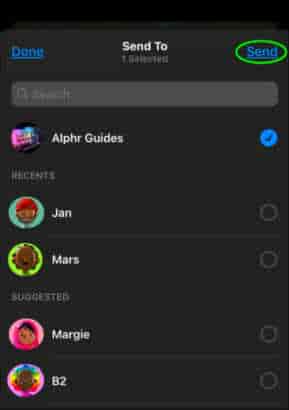
- Нажмите &ldquo ;Поделиться” затем выберите “Messenger” из списка вариантов.

- Здесь вам нужно выбрать контакт, которому вы хотите отправить вложение . Если вы этого не сделаете, нажмите “Отправить”
Как отправлять вложения в Messenger в приложении для Android
Если у вас нет iPhone, скорее всего, вы являетесь пользователем Android. Facebook учел это при разработке Messenger, поэтому навигация по отправке вложений на вашем Android относительно проста. Вот что вам нужно сделать:
Чтобы отправить изображения или видео уже на вашем Android.
- Откройте Messenger, затем войдите в беседу, где вы хотите отправить фото или видео вложение.

- На слева от текстового поля нажмите “Галерея”.икона. Это покажет вам все изображения и видео, которые вы сохранили на своем устройстве.

- Выберите сообщение, которое хотите отправить. Появятся две кнопки. Кнопка “РЕДАКТИРОВАТЬ” предлагает вам возможность рисовать на изображении или обрезать видео (параметр обрезки доступен только на устройстве Android).

- Когда вы будете довольны содержанием, нажмите “Отправить”

Если вы хотите отправить файл другого типа на Android (например, PDF), продолжайте читать.
- Со своего “Главного экрана перейдите в приложение Google Диска (или в другое место, где вы сохранили файл на своем устройстве).

- Выберите файл, и перед вами появится список параметров.
< br>
- Выберите вариант “Отправить копию”. .

- Нажмите “Общий доступ по ссылке”< /strong>, затем выберите значок “Messenger Chats”.

- Выберите контакт, с которым вы хотите поделиться вложением.
< img src="/wp-content/uploads/2023/06/27c4a3069b01e8d0324b16f21b7f2722.jpg" />
- Нажмите “Отправить”

Как отправлять вложения в Messenger из ПК
Навигация по Messenger — это простой процесс на вашем ПК. Если вы хотите отправить файлы и контент, вот как это сделать:
- Войдите в свою учетную запись Messenger с рабочего стола.

- Откройте беседу, в которую вы хотите отправить вложение.
< img src="/wp-content/uploads/2023/06/dfa17bd96601d1713a2f81e8af14a92b.png" />
- В левом нижнем углу вы увидите несколько значков. Чтобы отправить файл, выберите “Галерея” icon.

- Выберите файл, который хотите отправить, и нажмите «Открыть» Выбранный вами файл будет добавлен в чат.

Дополнительные часто задаваемые вопросы
Почему мои вложения не отправляются в Messenger?
Вы пытались отправить вложение в Messenger, но получали сообщение “Вложение недоступно” ошибка?
Причина может быть связана с настройками конфиденциальности контента, которым вы делитесь. Например, вы можете попытаться поделиться фотографией с друзьями, но настройки безопасности фотографии ранее были установлены как частные. Вы можете исправить это, перейдя на свою стену в Facebook и выбрав “Ленту новостей” или “Ваша история” параметры. Оттуда выберите “Общедоступный” в раскрывающемся меню.
Как отправлять файлы в Messenger Lite?
Messenger Lite — это более урезанная версия основного приложения Facebook Messenger. Он использует только основные функции, необходимые для любой службы обмена мгновенными сообщениями. Если вы не хотите занимать много места на телефоне, это приложение (которое занимает всего 6 МБ) идеально вам подойдет.
Мало того, Messenger Lite также предлагает пользователям еще более простой способ отправки файлов. Этот метод применим как на вашем Android, так и на iPhone.
1. Перейдите в приложение Messenger Lite и выберите беседу, в которую вы хотите отправить вложенный файл.

2. В левом нижнем углу вы увидите значок “Плюс”. Коснитесь его.

3. Выберите “Файл”, а затем выберите “Разрешить” при запросе разрешения на доступ к файлам на вашем устройстве.
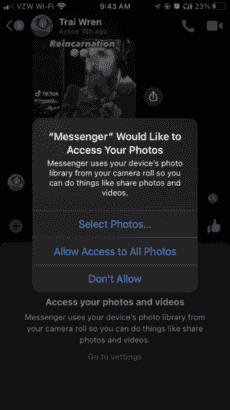
4. Найдите файл, которым хотите поделиться, и нажмите “Отправить”

Почему отправленное мне вложение исчезло в Messenger?
Если вложение может больше не будет отображаться в вашем приложении Messenger, отправивший его человек мог его удалить. Другая причина, по которой вы не сможете увидеть отправленное вам кем-то вложение, заключается в том, что настройки конфиденциальности общего контента могут не разрешать это.
В любом случае связаться с отправителем может быть вашим единственным вариантом. чтобы получить вложение.
Идти в ногу с тенденциями
В эпоху обмена мгновенными сообщениями, когда делиться фрагментами нашей жизни никогда не было так быстро и легко, очень важно идти в ногу со временем. После того, как вы освоите приложение Messenger, всего несколькими щелчками и касаниями вы сможете обмениваться изображениями, видео, PDF-файлами и более успешно, независимо от того, какое устройство вы используете.
Рынок обмена мгновенными сообщениями также постоянно развивается. Сотрудники Facebook даже говорили о планах по интеграции Messenger, WhatsApp и Instagram в ближайшие несколько лет. Поскольку наша жизнь становится все более и более виртуальной, возможно, как никогда важно знать, как работают определенные ключевые функции приложений для обмена мгновенными сообщениями.
Вы пробовали отправлять вложения через Messenger? Какое ваше любимое устройство? Сообщите нам свое мнение в комментариях ниже.


