
Принтеры — это идеальный способ создавать физические версии электронных документов для точного ведения учета. Пользователи могут печатать документы по одному или планировать задания на печать многостраничных отчетов, чтобы делиться ими с другими. Но бывают случаи, когда вы обнаруживаете, что вам не нужно печатать столько документов, сколько вы думали. В таких случаях лучше отменить задания и сэкономить бумагу.

Если вы не уверены как отменить задание на печать, продолжайте читать. В этой статье вы узнаете, как очистить принтер на Mac и Windows.
Отмена задания на печать на Mac
Когда принтер подключен к вашему Mac, в окне настроек есть раздел, который позволяет просматривать любые документы, запланированные для печати. Хотя вы не можете остановить печать каких-либо данных, которые уже были обработаны, можно отменить задание на полпути. Некоторые страницы все еще печатаются, но те, которые находятся в очереди после остановки печати, не печатаются.
Небольшие файлы отменяются быстро, а для больших документов требуется некоторое время. Поэтому лучше приостановить масштабную задачу перед ее остановкой.
- Щелкните значок принтера в Mac Dock (список значков внизу экрана).

- Выберите “Вакансии” и “Показать мои вакансии”

- Выберите значок паузы чтобы временно остановить предстоящую задачу печати.

- Нажмите кнопку X, чтобы удалить документ из очереди.
В другом аналогичном процессе используется другое меню для достижения тех же результатов.
- < li id="step1">Откройте меню Apple на Mac.
- Перейдите к “Системным настройкам”

- Выберите &ldquo ;Принтер & Сканеры”
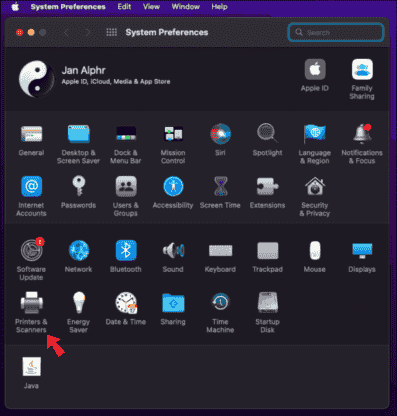
- Выберите используемый принтер.

- Нажмите “Открыть очередь печати”

- Выберите “Выбрать работу” и “Показать мои вакансии”

Если несколько других пользователей используют один и тот же принтер вместе с вами, удаление заданий, которые вы не отправляли, невозможно. Вы можете отменить только те задачи, которые вы запланировали, но вы всегда можете просмотреть всю очередь, выбрав “Показать все задания” в разделе “Выберите работу” раздел.
В зависимости от приложения или программного обеспечения вы можете напрямую отменить задание на печать, не используя “Printer & Сканеры” меню. Эти приложения могут отображать небольшое всплывающее окно с индикатором выполнения и кнопкой отмены. В этих случаях вы можете нажать кнопку отмены, чтобы немедленно остановить процесс печати.
Отмена задания на печать на ПК с Windows
Пользователи Windows аналогичные способы отмены задания на печать. Они могут отменять только те задания, которые принтер не полностью обработал.
Вот инструкции для одного метода.
- Посмотреть для значка принтера на панели задач Windows.

- Щелкните значок правой кнопкой мыши и выберите “Открыть все активные принтеры”

- Выберите принтер из списка.

- Откройте принтер диалоговое окно и выберите задание, которое хотите отменить.

- Право- нажмите и выберите “Отменить».

- Подтвердите свое решение.

- Дождитесь исчезновения задания печати и закройте диалоговое окно.
< p>Панель управления также позволяет отменить задание на печать. Вот шаги.
- Введите “Панель управления” в строке поиска Windows.

- Откройте панель управления.

- Перейдите к разделу “Просмотр устройств и принтеров” или что-то похожее.

- Щелкните правой кнопкой мыши принтер, который хотите стоп.

- Выберите вкладку “Просмотреть, что’s Printing” или “1 документ(ы) в очереди” option.

- Чтобы отменить задание, щелкните его правой кнопкой мыши.

- Выберите “Отмена”

- Нажмите “Да” для подтверждения.
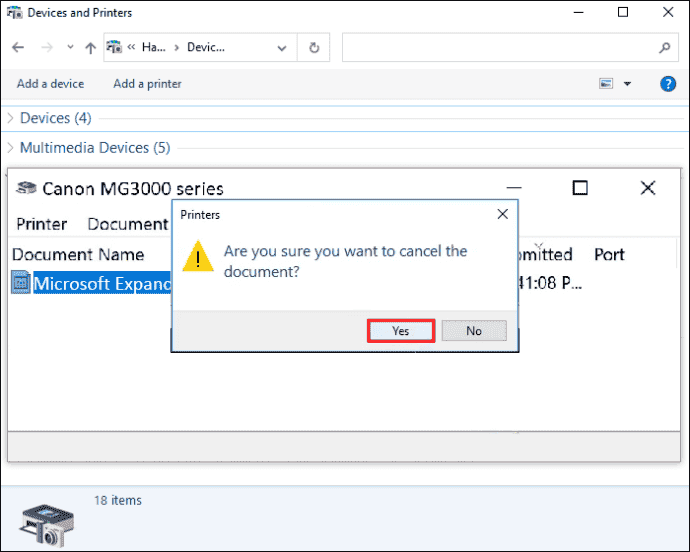
Некоторые из этих параметров могут иметь несколько разные названия в разных Windows. версии. Тем не менее, вы можете рассчитывать на использование того же процесса даже в Windows 8.
Как и в случае с Mac, пользователи могут отменять задания на печать непосредственно в некоторых программах после нажатия кнопки.
Используйте кнопку отмены на принтере
Если ни одна из приведенных выше инструкций не работает, возможно, вы слишком поздно остановили обработку задания на печать или возникла ошибка. К счастью, сегодня многие принтеры имеют кнопку отмены на самом принтере, которая останавливает дальнейшую печать печатных копий. Выключение принтера, скорее всего, сбросит его очередь, в зависимости от конкретной модели.
Дополнительные часто задаваемые вопросы
Может ли перезагрузка компьютера очистить очередь печати?
Перезагрузка компьютера может сбросить очередь печати, но это не гарантируется. Лучше всего выключить принтер после перезагрузки ПК и посмотреть, остались ли какие-либо файлы в очереди на печать.
Как очистить принтер спул?
Следуйте этим инструкциям, чтобы удалить файлы из очереди печати через спул принтера.
< р>1. Введите “Услуги” в строке поиска Windows.
2. Найдите «Устройство диспетчера очереди печати».
3. Щелкните правой кнопкой мыши диспетчер очереди и выберите “Остановить”
4. Нажмите Windows Key + E и перейдите в это место:
• C:>Windows>System32>Spool>Printers
5. Откройте папку и нажмите Ctrl + A.
6. Нажмите Shift + Delete, чтобы стереть эти файлы.
7. Вернитесь в раздел “Услуги” и снова щелкните правой кнопкой мыши диспетчер очереди.
8. Нажмите “Старт”
Когда-нибудь ваши отпечатки появятся– Но не сегодня
Возможно, вы передумаете печатать документ, но принтеры по-прежнему нуждаются в человеческом вмешательстве, чтобы перестать выполнять свою работу. Вы можете быстро очистить очередь и отменить задания на печать в течение нескольких минут. Если это не сработает, сработает кнопка отмены на принтере.
Какой принтер вы используете чаще всего? Какие еще есть способы остановить печать? Дайте нам знать в разделе комментариев ниже.


