
Защитник Windows — это бесплатный встроенный комплексный антивирусный инструмент с надежной защитой. Однако есть некоторые недостатки в его использовании. Он ресурсоемок и будет продолжать работать в фоновом режиме после выключения, если его не отключить навсегда. Программное обеспечение также может мешать работе других приложений защиты от вирусов и вредоносных программ, хотя многие из них адаптировались к сосуществованию.

Несмотря на это, Microsoft не упростила процесс отключения Защитника Windows. Если вы отключите его в разделе Virus & настройки защиты от угроз, он снова включается через некоторое время или после перезагрузки, причем без предупреждения.
Если вам это не нужно, есть много способов отключить его навсегда. Прочтите о трех способах окончательной деактивации Защитника Windows.
Отключите Защитник Windows с помощью другого антивирусного или антивирусного приложения
Большинство антивирусных и вредоносных программ автоматически отключают Защитник Windows, чтобы эффективно использовать ресурсы и функции, которые защищают вашу систему/сеть и предотвращают несовместимость. В любом случае, этот метод, пожалуй, самый простой способ отключить Защитника. Microsoft адаптировала свои функции безопасности Windows для работы со сторонними антивирусными и вредоносными приложениями. Это позволяет разработчикам изменять параметры безопасности с помощью различных кодов и команд и интегрировать их в свои установочные файлы.
Отключить Защитника Windows с помощью настроек групповой политики
< p>Второй способ отключить Защитника Windows — использовать инструмент безопасности Групповая политика, но сначала необходимо включите/установите редактор групповой политики (gpedit.msc), если вы используете Windows 10 или 11 Home Edition и отключите защиту от несанкционированного доступа в меню «Настройки» для всех выпусков Windows. Следуйте инструкциям ниже, чтобы добавить gpedit, или перейдите к следующему разделу, если он включен.
Как добавить редактор групповой политики в Windows 10/11 Home Edition
< р>Редактор групповой политики должен существовать и быть активирован, прежде чем вы сможете отключить Защитника Windows с его помощью. Microsoft считает, что пользователям Home Edition эта функция не нужна, поскольку у них нет сети пользователей или приложений, которыми им нужно управлять. Однако отсутствие консоли политики может быть связано с желанием Microsoft продвигать более высокие версии, такие как Pro и Enterprise, или запретить коммерческим организациям использовать Home Edition. Конечно, это всего лишь предположение, но оно имеет смысл.
В любом случае, вот как включить/установить редактор групповой политики в выпусках Windows 10/11 Home Edition.
- Введите “cmd” в поле поиска Кортаны.
- Выберите “Запуск от имени администратора”
- Скопируйте и вставьте следующую команду в Windows 11 Home Edition:
FOR %F IN («%SystemRoot%servicingPackagesMicrosoft-Windows-GroupPolicy-ClientTools-Package~*.mum») DO (DISM/Online /NoRestart /Add-Package:»%F»)
Это займет три или более минуты.Если кажется, что он застрял, возможно, это не так. Попробуйте свернуть и развернуть окно или щелкнуть окно и вернуться в него. - После завершения первой команды скопируйте/вставьте эту команду:
FOR %F IN («%SystemRoot%servicing PackagesMicrosoft-Windows-GroupPolicy-ClientExtensions-Package~*.mum») DO (DISM /Online /NoRestart /Add-Package:»%F»)
Выполнение займет три или более минут . Если кажется, что он застрял, возможно, это не так. Попробуйте свернуть и развернуть окно или щелкнуть окно и вернуться в него. - После завершения второй команды введите “gpedit.msc” в поле поиска Cortana в Windows 10/11 Home, затем выберите его. Если он не появляется, вам нужно использовать командную строку. Никаких прав администратора не требуется.
Если вы правильно выполнили все вышеперечисленные шаги, редактор групповой политики запустится в Windows 10/11 Home Edition даже после перезагрузки. Если у вас возникли проблемы, попробуйте скопировать/вставить следующие две команды в терминал администратора по одной:
foreach ($F в Get-ChildItem -Path «$env:SystemRootservicingPackages Microsoft-Windows-GroupPolicy-ClientTools-Package~*.mum») {DISM /Online /NoRestart /Add-Package:»$F»
foreach ($_ in (Get-ChildItem -Path » $env:SystemRootservicingPackagesMicrosoft-Windows-GroupPolicy-ClientExtensions-Package~*.mum»)) {DISM /Online /NoRestart /Add-Package:»$_»
Следующим шагом для любой версии Windows 10/11 является отключение “Защиты от несанкционированного доступа” чтобы разрешить изменения, которые остаются после перезапуска/перезагрузки.
Как отключить защиту от несанкционированного доступа в Windows 10/11
Перед настройкой параметров групповой политики, < сильный>вы должны убедиться, что “Защита от несанкционированного доступа” отключен независимо от того, какую версию Windows вы используете. В противном случае изменения не вступят в силу или останутся после перезагрузки. Вот как это сделать.
- Оперируйте “Windows Powershell”
- Подтвердите, что “IsTamperProtected” установлено значение “False” Если нет, перейдите к “Пуск ->> Настройки”

- Выберите “Конфиденциальность и усиление; безопасность -> Безопасность Windows”, затем выберите “Вирус & защита от угроз».


- Нажмите “Управление настройками”


- Прокрутите вниз и переключите “Защита от несанкционированного доступа” в выключенное положение.


- Выберите “Да”, чтобы подтвердить действие.


- В разделе «Защита от несанкционированного доступа» разделе появится сообщение о том, что ваше устройство может быть уязвимо. Вы можете безопасно закрыть окно.
< ли>Скопируйте/вставьте следующую команду:
Get-MpComputerStatus
Как отключить Microsoft Defender с помощью параметров групповой политики
Чтобы настроить параметры групповой политики, < сильный>вы должны убедиться, что “Защита от несанкционированного доступа” отключен. См. приведенные выше инструкции.
Как только вы подтвердите, что “Защита от несанкционированного доступа” отключен, вы можете получить доступ к редактору групповой политики (gpedit.msc), чтобы отключить Защитника Windows. Помните, что для Windows 10 или 11 Home Edition необходимо сначала активировать редактор групповой политики, используя процесс, упомянутый в первом разделе выше. Вам также необходимо убедиться, что “Защита от несанкционированного доступа” отключен, как упоминалось выше. Вот как отключить Защитника Windows с помощью gpedit.msc.
- На панели задач нажмите “значок поиска”< /strong> и введите “gpedit.msc,”затем щелкните результат, чтобы запустить редактор групповой политики.
- В окне приложения на левой панели выберите “Конфигурация компьютера ->> Административные шаблоны”, затем дважды щелкните папку “Компоненты Windows”.


- Выберите “Изменить”


- Установите флажок “Включено”. во всплывающем окне, затем выберите “Применить”, а затем “ОК”< br>

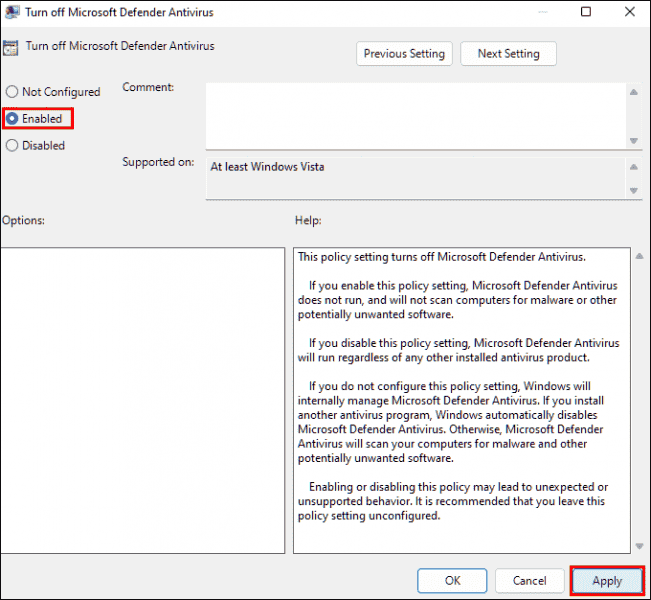
- Прокрутите вниз и щелкните правой кнопкой мыши .“Разрешить службе защиты от вредоносных программ всегда работать”, затем выберите “Изменить”


- Это время, проверь выберите параметр “Отключено”, затем нажмите “Применить”, а затем “ОК”


- Нажмите правой кнопкой мыши на “ Отключите постоянную защиту”затем выберите “Изменить”
- Установите флажок “Включено”. , затем нажмите “Применить”, а затем “OK” Закройте окно.


- Разверните Папка “Библиотека планировщика задач” на левой панели.


- Перейдите к “Microsoft -> -> Окна -> Защитник Windows” на левой панели.


- Щелкните правой кнопкой мыши и выберите “Отключить для следующих четырех задач:
- Обслуживание кэша Защитника Windows
- Очистка Защитника Windows< /li>
- Запланированное сканирование Защитника Windows
- Проверка Защитника Windows
- Закрыть планировщик задач.
- Введите “cmd”в поле поиска Cortana, затем выберите “Запуск от имени администратора” в “Командной строке” параметры приложения.
- Выполните следующую команду:
gpupdate/force - Перейдите к “Настройки ->> Обновить & Безопасность -> Откройте «Безопасность Windows»” выберите “Вирус & защита от угроз”, затем нажмите “Управление настройками”или просто щелкните значок “Безопасность Windows” на панели задач.
- Отключить все параметры Защитника: выключите “ Защита в реальном времени” “Облачная защита” и “Автоматическая отправка образцов .”
- Отключите “Защиту от несанкционированного доступа” (см. раздел выше). Этот шаг имеет решающее значение.
- Перейдите к Страница “Релизы” находится на сайте DefenderRemover на GitHub.

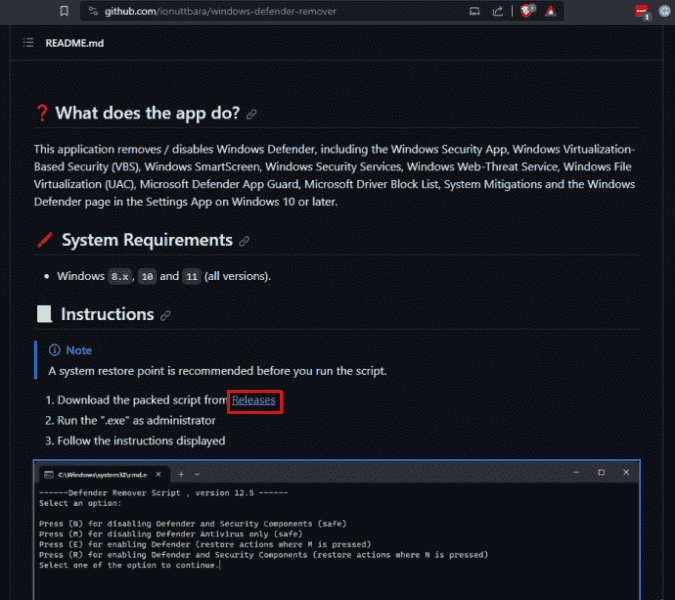
- Загрузите последнюю версию, нажав “DefenderRemover.exe” в “Активы” раздел.


- Щелкните правой кнопкой мыши “DefenderRemover.exe” и выберите “Запуск от имени администратора”


- Следуйте отображаемым инструкциям.


Источник: GitHub.com - Перейдите к “Настройки ->> Обновить & Безопасность -> Откройте «Безопасность Windows»” выберите “Вирус & защита от угроз”, затем нажмите “Управление настройками” или просто нажмите Значок «Безопасность Windows» на панели задач.
- Отключить все параметры Защитника: отключить “Постоянную защиту” “Облачная защита” и “Автоматическая отправка образцов”/li>
- Если это еще не сделано, отключите “Защиту от несанкционированного доступа” (см. раздел выше). Этот шаг имеет решающее значение.
- Нажмите правой кнопкой мыши на .“Меню «Пуск» и выберите “Выполнить”


- Введите “regedit&rd кво; в текстовом поле, затем нажмите “Enter”


- В редакторе реестра вставьте следующий путь в поле “поле адреса&rdquo ; и нажмите “Enter”
HKEY_LOCAL_MACHINESOFTWAREMicrosoftWindows Defender
- Щелкните правой кнопкой мыши папку “Защитник Windows”, затем выберите “Разрешения”


- Нажмите “Дополнительно.”

- Нажмите “Изменить” в поле “Владелец:” поле.

 < /li>
- Выберите “Дополнительно”в разделе «Выбрать пользователя или группу»; window.

 < /li>
- Нажмите “Найти сейчас”


- Выберите “Администраторы”группу.
- Нажмите “ОК”, затем “ОК” еще раз. чтобы подтвердить изменения.


- Установите флажок “Заменить владельца подконтейнеров и объектов”.


- Далее установите флажок “Заменить все записи разрешений дочерних объектов на наследуемые записи разрешений из этого объекта” поле.


- Нажмите “Применить”, затем выберите “Да” в разделе “Безопасность Windows” всплывающее предупреждение.

- Нажмите “OK” еще раз, чтобы закрыть окно дополнительных настроек безопасности.


- В разделе «Разрешения для Защитника Windows» окне перейдите в раздел “Разрешения для администраторов” и установите флажок “Разрешить” рядом с полем “Полный доступ” Опция. ng » /> < /li>
- Нажмите “Применить”, затем “ОК”, чтобы подтвердить изменение.


- Вернитесь к “Защитник Windows” ветка/папка в редакторе реестра (HKEY_LOCAL_MACHINESOFTWAREMicrosoftWindows Defender).
- Щелкните правой кнопкой мыши любое пустое пространство на правой панели, выберите “Новый,” и выберите “Значение DWORD (32-разрядное).”


- Создайте в общей сложности три “DWORD (32-bit)” значения, используя “Шаг 2” выше.


Назовите/переименуйте три значения следующим образом:- DisableAntiVirus
- DisableAntiSpyware
- ServiceStartStates
- Нажмите правой кнопкой мыши каждое новое значение сверху и выберите “Изменить”< /strong> затем измените “Значение данных” в поле “1,”, затем нажмите “OK” Закройте и перезагрузите компьютер.

 < /ли>
 - Загрузите последнюю версию Autoruns для Windows.

 < /ли> <ли >Откройте загруженный файл и щелкните правой кнопкой мыши папку Автозапуск, чтобы Извлечь все. Рассмотрите возможность извлечения папки на рабочий стол для быстрого доступа.

- Нажмите значок Windows на панели задач, затем выберите Настройки.

- Выберите Конфиденциальность и amp; безопасность, Безопасность Windows, затем Вирус и amp; защита от угроз.

 <ли >Под Virus & в разделе защита от угроз выберите Управление настройками.

- Нажмите Защита в реальном времени и Ползунки защиты от несанкционированного доступа, чтобы отключить их.


- Далее, чтобы перевести компьютер в Безопасный режим, введите в поиск приложение Конфигурация системы, а затем откройте его.
- В Конфигурации системы выберите вкладку Загрузка.


- Нажмите Применить< /strong>, ОК, затем Перезагрузите.

- Откройте папку Autoruns на рабочем столе, щелкните файл Autoruns64.ex, затем Выполнить, чтобы начать it.

 < /ли> <ли>Откроется окно Лицензионное соглашение Autoruns. Если вы согласны с условиями, нажмите Согласен, чтобы продолжить.

- В окне Автозапуск выберите вкладку Службы.


- По умолчанию службы Windows скрыты. Чтобы сделать их видимыми, нажмите Параметры в главном меню, затем снимите флажок Скрывать записи Windows.


- Пройдитесь по списку служб Защитника Windows и снимите флажок WinDefendкоробка. Это отключит автоматический запуск Защитника Windows при каждой перезагрузке компьютера.


- Теперь закройте Автозапуск, а затем перезагрузите компьютер в обычном режиме.
- Нажмите значок Поиск на панели задач и выберите Конфигурация системы.

- Отметьте параметр Обычный запуск.
 < img src="/wp-content/uploads/2023/10/205367e86fcca010d9ecc25c7403eec4.png" />
 - Нажмите Применить, ОК, затем >Перезагрузить.


- Откройте Настройки, чтобы увидеть Вирус и amp; статус защиты от угроз. Чтобы попасть туда, перейдите в раздел Конфиденциальность и amp; безопасность, Безопасность Windows, Вирус и amp; защита от угроз, затем Главная.


- Убедитесь, что Virus & статус защиты от угроз установлен на Неизвестно.
<ли >Прокрутите вверх и дважды щелкните папку с именем “Постоянная защита”

Теперь вы настроили групповую политику. Далее вам нужно будет настроить запись в Планировщике задач, чтобы остановить запуск определенных служб и избежать ошибок после отключения Защитника Windows.
- < li>Найдите “Планировщик задач” в поле поиска Cortana, затем откройте его.


Теперь вам необходимо обновить на компьютере измененные параметры групповой политики и пользовательские политики:
Защитник Windows теперь должен быть отключен и не будет запускаться вместе с Windows.
Отключите Защитник Windows с помощью DefenderRemover
DefenderRemover — это стороннее приложение, которое удаляет/отключает Защитника Windows в Windows 8/10/11, протестированное в обновлении Windows 11 23H2 (Moment 4, сборка 22631), как указано в GitHub. Самое приятное в этом приложении то, что вы можете повторно включить Защитник Windows с помощью меню приложения, если что-то пойдет не так или вы захотите включить его снова.
Защитник/безопасность Windows должна быть отключена сейчас и оставаться выключенным после перезагрузки компьютера с Windows 10/11.
Отключить Защитника Windows путем изменения реестра
Изменение реестра – это еще один способ “ потенциально” отключить защиту Защитника Windows. Как и опция групповой политики, для этого метода требуется “Защита от несанкционированного доступа” отключить настройку и отключить все параметры Защитника. Это остановит автоматическую настройку/повторную активацию настроек Защитника. Для этого выполните следующие действия:


Наконец, чтобы отредактировать реестр:
После перезагрузки компьютера Защитник Windows должен быть отключен.
Отключите Защитник Windows с помощью автозапуска
Вы можете навсегда отключить Защитника Windows с помощью утилиты Автозапуск для Windows. Вот как это сделать:
Теперь вам нужно отключить постоянную защиту и загрузиться в безопасном режиме:

<ли >В разделе Параметры загрузки установите флажок Безопасная загрузка, и параметр Минимальный будет установлен автоматически.


Чтобы перезагрузите компьютер в обычном режиме:

После перезагрузки компьютера запустите Диспетчер задач и проверьте, запущена ли служба Защитника Windows:
Примечание: не нажимайте на плитку Защитника, поскольку она обновляет информацию или отображает сообщение «Неизвестно». положение дел. Если вы нажмете на него в течение этого времени, Защитник снова включится.
Пора перестать защищать Защитника Windows
По умолчанию бесплатный антивирус программное обеспечение Защитник Windows остается включенным даже после отключения с помощью Virus & защита от угроз. Чтобы навсегда остановить Защитник Windows, требуется постоянный или “жесткий” деактивация. Это можно сделать, обновив политику, изменив реестр или отключив ее с помощью функции «Автозапуск для Windows». утилитарный инструмент. Любой из этих трех методов гарантирует, что Защитник не будет повторно активирован по желанию.
Дайте нам знать, какой вариант сработал/не сработал для вас, в комментариях ниже!


Отказ от ответственности: некоторые страницы этого сайта могут содержать партнерскую ссылку. Это никоим образом не влияет на нашу редакционную статью.
Вам также может понравиться 
 Как выйти из одной учетной записи Google/Gmail на компьютере Mac или Windows
Ли Стэнтон, 1 октября 2023 г.
< img src="/wp-content/uploads/2023/10/5a74712bff56f58fe4489731c6517c56.jpg" /> Как Появиться в Steam оффлайн < p class="post-info__content"> Джесси Ричардсон, 29 сентября 2023 г.
Отправить кому-нибудь
На адрес электронной почты От имени Пожалуйста, включите JavaScript, чтобы отправить эту форму.Отправить
Отсутствующее устройство
< p role="status" aria-live="polite" aria-atomic="true">
Пожалуйста, включите JavaScript, чтобы отправить эту форму.


