
Ссылки на устройства
 Android
 iPhone
- Устройство отсутствует?
- Откройте Карты Google.

- Создайте маршрут к месту назначения по вашему выбору.

- Нажмите “Старт”

- Выберите значок звука и коснитесь значка отключения звука (перечеркнутый динамик). Это полностью отключает голосовые подсказки Google Maps.

- Откройте Карты Google.

- Нажмите на исходные настройки или изображение своего профиля.

- Нажмите “Настройки навигации”

- Включите параметр “Воспроизведение голоса во время телефонных звонков” включено или выключено.

- Возможность управлять функцией Google Maps Voice означает вы можете включать и выключать его по мере необходимости. Откройте Карты Google на iPhone или iPad.
- Начните навигацию.

- Нажмите “Звук” в верхней части экрана (справа).

- Нажмите “Отключить звук” если вам не нужны голосовые оповещения или указания.

- Нажмите “Оповещения” чтобы получать новости о авариях, строительстве или пробках.

- Нажмите “Звук” чтобы услышать пошаговые инструкции и обновления.

- Перейдите к GPS и включите его.
- Разрешите Google Maps использовать динамики и текущее местоположение.

- Откройте Карты Google.

- Нажмите или найдите местоположение.

- Нажмите “Маршруты” Вы увидите идущего человека, человека, машущего рукой, велосипед, автобус и автомобиль.

- Выберите вид транспорта. Альтернативные маршруты показаны серым цветом.

- Чтобы начать навигацию, выберите “Старт” Вы можете увидеть всплывающее окно «Поиск GPS». Это означает, что ваше устройство пытается получить сигнал. Например, вы можете находиться в зоне без сигнала, например, в гараже, туннеле и т. д. При активном сигнале навигация должна начаться автоматически.

- Коснитесь компаса, если хотите увидеть карту со своей точки зрения.
- Добавьте ярлыки, чтобы проложить маршруты к местам, которые вы часто посещаете, например домой или на работу.
- Поделитесь своим прогрессом во время навигации : местоположение в реальном времени можно передавать на протяжении всей поездки. В Картах Google можно обмениваться данными о местоположении в режиме реального времени.
- Поиск маршрута. При желании вы можете искать места по пути.
- Откройте настройки планшета или телефона.

- Выберите “Преобразование текста в речь”

- Выберите нужный вариант преобразования текста в речь в разделе “Предпочтительный движок”

- Голосовая навигация будет использовать то, что вы выберете. Обратите внимание, что это также изменит голос приложения.
- Откройте “Настройки” на вашем iPhone.

- Нажмите “Звуки и тактильные ощущения” затем измените с помощью кнопок.

- На iPad или iPhone откройте Карты Google.
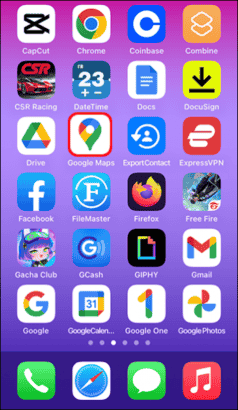
- Выберите круг или профиль аккаунта. изображение, если оно уже настроено.

- Нажмите “Настройки” затем Параметры навигации.

- Выберите между тише, нормальным или громче.

- Перейдите к настройкам устройства на iPad или iPhone .

- Выберите “Общие”

- Нажмите “Язык и регион”

- Нажмите “Язык iPhone” и установите другой язык.

- Откройте Карты Google на своем устройстве. .

- Выберите значок учетной записи на экране (вверху справа).

- Нажмите ”Настройки”

- Прокрутите до “Настройки навигации” и нажмите

- Выберите “Без звука” под Звук и голос.

- “Как далеко следующий поворот?”
- “Сколько времени я доберусь до до пункта назначения?”
- “Что мне делать дальше?”
- “Отключить/включить голосовые подсказки”
- “Выход навигация”
< /ul>
Голосовые подсказки и навигация в Картах Google значительно упрощают вам жизнь. Тем не менее, вы можете время от времени отключать эту функцию. Возможно, вас это раздражает или вы просто хотите следовать карте без каких-либо устных инструкций.

К счастью, это функция может быть отключена с относительной легкостью. В этой статье объясняется все, что вам нужно знать, и вы сможете максимально эффективно использовать голосовую функцию.
Отключение голосовой связи на Картах Google на iPhone и Android
Отключить голос Google Maps для пользователей iOS и Android несложно. Ниже приведены шаги, которые необходимо выполнить:
Отключение звука маршрутов во время звонка
Вы можете получить телефонный звонок, когда будете куда-то двигаться. Однако вы по-прежнему будете слышать голосовые подсказки. В этом случае вы можете отключить звук голоса.
Выбор отключения звука, включения звука или прослушивания оповещений
Почему люди отключают голос на Google Картах
Голосовые подсказки — важный инструмент навигации. Тем не менее, это может стать раздражающим время от времени. Например, голосовая функция может прерывать вашу музыку. Кроме того, вас могут окружать шумные люди в машине, из-за чего голосовые подсказки не будут слышны.
Использование навигации в приложении Google Maps
Карты Google изменили то, как люди путешествуют. Предлагая больше, чем просто указания, вы получаете информацию о пробках в режиме реального времени, чтобы помочь вам найти подходящий маршрут и избежать задержек.
Активируя голосовую навигацию, все становится еще лучше. Во время движения вы можете слышать все, включая оповещения о пробках. Вы получаете информацию о лучших полосах движения и о том, когда пора повернуть. Если доступен лучший маршрут, вы также получите уведомление.
Вот как использовать навигацию на планшете или телефоне:
Использование навигации на iPad, iPhone и Android
Для новых пользователей навигация может оказаться настоящей находкой. Если вы хотите запустить или остановить эту функцию, выполните следующие действия:
Чтобы отменить или остановить инициированную навигацию, коснитесь выхода, потянув вверх снизу вверх.
Важные советы:
Изменение голоса
Вы можете изменить голос на планшете или телефоне с помощью преобразования текста в речь.
Изменение громкости голосовой навигации на iPad и iPhone
< p>Когда вы начинаете навигацию, легко изменить громкость мультимедиа. Нажмите кнопки громкости, чтобы уменьшить или увеличить громкость. Например, если на экране отображается “Громкость звонка” нажимайте кнопки громкости, пока гид говорит. Вот как использовать настройки для изменения громкости:
Изменение громкости голоса навигации
Регулировка громкости голоса навигации позволяет вам выбрать то, что подходит именно вам, в зависимости от вашего местоположения и окружения. Чтобы отрегулировать громкость, выполните следующие действия:
Изменить язык навигации
< p>Если текущий язык голосовой навигации вам не подходит, его также можно изменить.
Изменение языка устройства влияет на настройки в других приложениях. и меню. Например, названия улиц могут не указываться при изменении языка.
Включение голосовых указаний на Картах Google
Включение голосовых указаний в приложении может быть полезным.
Громкость голосовых подсказок можно регулировать с помощью “Громкость подсказок” в настройках навигации.
Использование Карт Google с включенными голосовыми указаниями
Убедившись, что голосовые подсказки включены, откройте Карты Google и запросите пешеходные маршруты. Например: “Google, перейдите к автобусной остановке пешком”
Вы можете настроить свой опыт, запросив остановки по пути. Вместо того, чтобы идти прямо к автобусной остановке, вы можете запросить остановку у ресторана: “Google, добавьте ресторан к моему текущему маршруту”
Если вы делаете запрос, и Карты Google могут найти несколько местоположений, соответствующих запрошенному пункту назначения, будут отображаться первые три ближайших к вам совпадения. Они будут показаны на экране. С другой стороны, Карты Google не считывают эти параметры за вас. Чтобы исправить это, вы должны сделать Alexa голосовым помощником по умолчанию. Важный совет — указывайте пункты назначения как можно точнее.
Если вам нужны пешеходные маршруты, их нужно указать. Если вы этого не сделаете, Карты Google вместо этого предлагают маршруты проезда. Это настройка по умолчанию.
Голосовые команды
Как правило, Google будет предоставлять вам регулярные обновления относительно вашего прогресса. Самое приятное то, что вы можете запросить дополнительную помощь с помощью различных голосовых команд:
Настройки Google Voice у вас под рукой
Голосовая навигация и подсказки Google важны для всех. Приложение рекомендует лучший маршрут, чтобы избежать задержек. Включая и выключая голосовое управление, вы можете создавать наилучшие впечатления для себя и своих пассажиров.
Вы когда-нибудь отключали голосовое управление на Картах Google? Использовали ли вы какие-либо советы и приемы, изложенные в этой статье? Дайте нам знать в разделе комментариев ниже.

