
Одной из основных частей обеспечения вашей конфиденциальности и безопасности в Интернете является очистка истории браузера. Когда вы просматриваете Интернет, ваше устройство накапливает историю посещенного вами сайта, того, что вы искали, и введенной вами информации. Хотя история посещений упрощает доступ к часто посещаемым веб-сайтам, она также может поставить под угрозу вашу конфиденциальность, если оставить ее без контроля.
< img src="/wp-content/uploads/2024/01/ca26c7d27fba21fde2588e9499e00bcb.png" />Вам следует регулярно очищать историю просмотров, чтобы никто не мог получить к ней доступ. Ниже представлен комплексный способ очистки истории просмотров в нескольких популярных веб-браузерах. Вы также узнаете, почему вам следует регулярно очищать его, и получите советы, которые помогут более эффективно управлять своими онлайн-данными и конфиденциальностью.
Как очистить историю браузера
<р>Возможно, вы новичок в онлайн-мире или ветеран, который еще не открыл для себя этот полезный инструмент. Однако вам будет приятно узнать, что удалить историю просмотров очень просто, и этот процесс аналогичен для большинства веб-браузеров.Если вашего браузера нет в списке, не волнуйтесь. Как вы увидите, шаги аналогичны, и вы можете перенести их практически на любую платформу, в том числе для использования на телефонах, планшетах и игровых консолях.
Вкл. Google Chrome
Если Chrome является вашим браузером по умолчанию, вы можете использовать следующие шаги, чтобы быстро очистить историю просмотров.
- Запустите Google Chrome на ваш компьютер.
- Нажмите на три точки.в правом верхнем углу окна браузера.
- Выберите История, а затем История в раскрывающемся меню. Альтернативно, когда открыта новая вкладка, вы можете использовать сочетание клавиш Ctrl + Y (или Cmd + Y на Mac).

- Нажмите Очистить данные просмотра в списке параметров в левой части страницы.

 <ли >На открывшейся странице выберите История просмотров из списка данных, которые вы хотите очистить.
- Выберите временной диапазон, за который вы хотите удалить историю просмотров, включая < strong>Последний час и Все время.

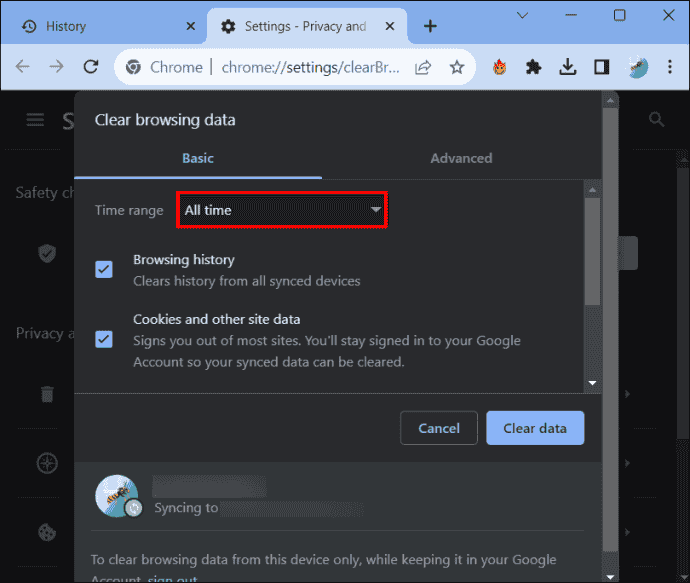
- Нажмите Очистить данные, чтобы подтвердить процесс.


Исправление Google Chrome & rsquo; sorysing of Your PC автоматически удаляет их из всех других. p>
В Mozilla Firefox
- Откройте Firefox на своем компьютере.
- Нажмите горизонтальные линии в правом верхнем углу. .
- Перейти в Историю > Очистить недавнюю историю.

- Определите, насколько давно вы хотите удалить данные, или выберите Удалить все, чтобы удалить все данные.
- В разделе «Подробности» укажите, какие типы данных вы хотите очистить, включая историю загрузок, файлы cookie и кеш.
 < img src="/wp-content/uploads/2024/01/75dd7109f3d0eb072df69373c50b6c86.png" />
 - Нажмите Очистить сейчас, чтобы подтвердить свой выбор.

Вот и все! Вы успешно очистили историю посещений Firefox.
Вы также можете автоматически удалить историю посещений в Firefox.
В Safari
Просмотр истории посещений Safari на ПК, iPhone или Айпад — это просто. Точно так же легко очистить список посещенных вами сайтов.
- Откройте Safari на своем Mac.
- Выберите < strong>История в верхнем меню.
- Нажмите Очистить историю в раскрывающемся меню.
- Выберите, как далеко вы можете вернуться назад. хочу удалить историю просмотров.
- Нажмите Очистить историю, чтобы подтвердить свой выбор.


Помните, что Safari также очистит историю посещений на других устройствах, на которых выполнен вход в ту же учетную запись Apple.
В Microsoft Edge
- Запустите Microsoft Edge на своем компьютере с Windows.
- Нажмите три точки в правом верхнем углу, чтобы открыть меню.
- Прокрутите вниз и перейдите к История.
- >Нажмите на значок корзины в правом верхнем углу.


- Решите, как далеко назад вы хотите удалить и хотите ли вы удалить файлы cookie и кеш.
- Нажмите < strong>Очиститьи подтвердите свой выбор.


Как и в Safari, ваша история просмотров и другие данные будут удалены на всех связанных устройствах.
Почему это следует сделать Вы очищаете историю браузера?
Легко забыть, что такая простая вещь, как отказ от очистки истории браузера, может поставить под угрозу вашу конфиденциальность и безопасность. Риски, на которые вы пойдете при этом, гораздо более значительны, чем время, необходимое для его удаления. Вот несколько причин, по которым вам следует регулярно очищать историю просмотров
Конфиденциальность
В вашей истории посещений содержится подробная информация о каждом веб-сайте, который вы посетили, включая конфиденциальную информацию, такую как учетные данные для входа и личные данные, введенные в онлайн-формы. Удалив это, любой, кто получит доступ к вашему устройству, ничего не сможет видеть.
Избегайте неловкости
Если вы посещаете веб-сайты, вы Не хотите, чтобы об этом узнал кто-то еще, регулярно очищайте историю просмотров. Это гарантирует, что другие не обнаружат ваши привычки просмотра, которые могут поставить в неловкое положение или нанести вред, если они будут обнаружены.
Повышенная безопасность
Хранение истории просмотров становится рискованным, когда кто-то получает доступ к вашему устройству. Утечки данных происходят постоянно, и, к сожалению, они находятся вне вашего контроля. Однако, приложив немного усилий, очистка оставшихся хлебных крошек полностью находится под вашим контролем. Хакеры делают все возможное, чтобы отслеживать жертв в Интернете, и для них справедливо использовать любые найденные данные.
Ускоренный просмотр
Со временем накопление истории просмотров может снизить производительность вашего веб-браузера из-за ненужной памяти. Некоторые браузеры работают быстрее других; однако регулярная очистка истории посещений может помочь ускорить просмотр и повысить скорость реагирования.
Управление файлами cookie
Файлы cookie — это пакеты данных, которые позволяют веб-сайту для сохранения информации, специфичной для вас. Это может быть идентификатор пользователя, данные для входа или даже ваши предыдущие поисковые запросы, чтобы предоставить вам таргетированную рекламу. Они обеспечивают более быстрый доступ к веб-сайту, если вы регулярно посещаете его, чтобы получить опыт. Но вы также можете отказаться от использования файлов cookie, чтобы обеспечить безопасность вашего веб-сеанса.
Если на вашем веб-сайте разрешены файлы cookie, но вы хотите их удалить, обычно вы можете удалить их вместе с историей браузера. Например, в Mozilla Firefox, где вы выбираете, насколько давно вы хотите удалить файлы cookie, вы можете удалить файлы cookie вместе с историей просмотров. Это приведет к удалению всех файлов, связанных с учетными данными для входа и личными данными на веб-сайте, а также очистит следы предыдущей активности.
Очистка кэшированных файлов
Кэш браузера обычно содержит текст, изображения и файлы, используемые веб-сайтом. Они сохраняются локально на вашем устройстве для быстрого доступа, поэтому страница откроется быстрее при следующем доступе к ней. Это помогает ускорить просмотр веб-страниц за счет того, что бесполезная информация занимает место на вашем устройстве. Важно периодически очищать кеш браузера, чтобы обеспечить его максимально эффективную работу.
Очистите ошибки просмотра
Очистка истории вашего браузера является ключом к сохранению вашей конфиденциальности и безопасности в Интернете. Однако, хотя очистка истории браузера действительно обеспечивает хорошую защиту, вы можете сделать еще больше. Получение информации о последних угрозах безопасности, использование надежных и уникальных паролей и постоянное обновление вашего устройства помогут обеспечить вашу безопасность в сети.
Сообщения по теме

 Как удалить/очистить историю поиска в Instagram, а также другие действия по обеспечению конфиденциальности, которые вы можете предпринять
 wears in in in in in in in in in in in in in in in in in in in search in in in nearg.g. ENT/Загрузка /2024/01/ebad1c32913162a4a81bcf1f43ddddb9.jpg» />
 Как изменить браузер по умолчанию на iPhone или Android? 54b03 .png» />Как исправить ошибку «Ваша память для MEGA в браузере заполнена»”
 Как изменить браузер по умолчанию в
 Лучшие игры FPS, в которые можно играть в браузере


 Как часто обновляется кэш браузера?
 Как сделать Chrome по умолчанию Браузер

Отказ от ответственности: некоторые страницы этого сайта могут содержать партнерскую ссылку. Это никоим образом не влияет на нашу редакционную статью.
Вам также может понравиться 
 Как сделать копию для каждого учащегося в Google Classroom
Ли Стэнтон, 22 декабря 2023 г.

Отправить кому-либо
На адрес электронной почты От имени Пожалуйста, включите JavaScript для отправки этой формы.
Отправьте
Отсутствующее устройство
Пожалуйста, включите JavaScript, чтобы отправить эту форму.
< р>


