
Если у вас возникли проблемы с подключением при онлайн-игре на консоли Xbox Series X, наиболее вероятной причиной является тип NAT (преобразование сетевых адресов). Тип NAT определяет, как ваш Xbox подключается к Интернету. Итак, если у вас возникают такие проблемы, как задержка, удаление из игр или если вы не можете разместить многопользовательскую игру, возможно, вам стоит изменить тип NAT.


Читайте дальше, чтобы узнать, как можно решить проблему с помощью различных доступные варианты устранения неполадок.
Тип NAT на Xbox Series X
Если вы никогда раньше не настраивали тип NAT или не знаете, что это такое, вы не одиноки. Xbox использует универсальный разъем ‘n’ Play (UPnP) для связи с вашим маршрутизатором, поэтому вам никогда не придется настраивать это при его настройке.
Итак, первое, что вам нужно сделать, это проверить тип NAT, чтобы проверить соединение. Это также будет полезно для вас в будущем, если вы снова столкнетесь с этой проблемой. Если возникла ошибка подключения, не связанная с типом NAT, ее можно обнаружить, выполнив следующие действия.
Проверьте тип NAT
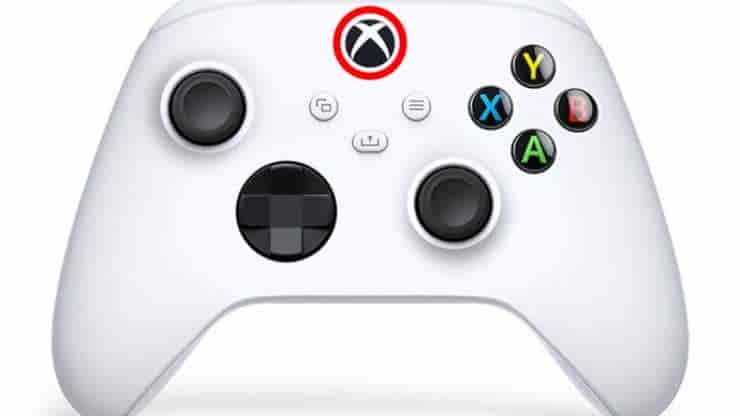
- <ли>Нажмите кнопку Xbox на контроллере, чтобы открыть “Guide” меню.
- Перейдите в “Профиль & Система” раздел.

 < /li>
- Выберите «Настройки»; а затем перейдите в раздел «Настройки сети».



Ваш тип NAT, скорее всего, будет “Умеренный” или “Строгий” поскольку у вас возникли проблемы с подключением.
- При умеренном NAT подключение происходит медленно, и вы, скорее всего, столкнетесь с большей задержкой. Также сложно размещать игры.
- Строгий NAT — худший тип. Скорее всего, вас будут часто выгонять из игр, и вы будете испытывать еще большие задержки.
- Благодаря Open NAT вы можете подключаться к играм, играть без перерывов и размещать многопользовательские игры.
< p>Так что да, вам нужно изменить эту настройку.
Но сначала убедитесь, что после проверки вы не видите ошибок, подобных следующим:
- “Тип NAT недоступен”
- “Обнаружен двойной NAT”< /li>
- “Невозможно получить IP-адрес Teredo”
- “Код ошибки 0x89231906”
Если вы видите одну из этих ошибок, вы не могу сразу изменить свой NAT. Вместо этого вам придется выполнить действия, описанные в руководстве Microsoft, чтобы решить вашу проблему.
Измените тип NAT
Приведенные ниже шаги помогут вам переключиться с умеренного или строгого типа NAT на открытый.
Выполните полный сброс
- Выключите консоль Xbox Series X.


- Отключите кабель питания.


- Выключите маршрутизатор. Это можно сделать, отсоединив кабель питания.


- Подождите 30 секунд.
- Подключите маршрутизатор и подождите, пока он загрузится.


- Включите Xbox Series X.

- Нажмите кнопку X на контроллере. Откроется руководство.

- Перейдите в “Настройки” а затем выберите «Настройки сети». Вы можете “Проверить тип NAT.”


- Если не отображается сообщение «Проверить тип NAT», вы можете попробовать ” ‘Проверьте многопользовательское соединение.
- Выполните перезагрузку консоли, нажав и удерживая кнопку питания.


После перезагрузки Xbox Series X вы сможете изменить тип NAT на Откройте NAT.
Включите и снова выключите UPnP
Возможно, вы захотите попробовать выключить и снова включить UPnP. Вам нужно будет сделать это через маршрутизатор. Вот что нужно сделать:
- Войдите на страницу веб-конфигурации вашего маршрутизатора. Проверьте, включен ли UPnP.


- Перезагрузите консоль, выключив ее полностью.
- Перезагрузите сетевое оборудование (включая модем и маршрутизатор).

 <ли >Отключите шнуры питания и подождите около 30 секунд.
- Подключите все обратно и включите.


- Войдите на страницу веб-конфигурации маршрутизатора, чтобы проверить, отключен ли UPnP.

 < /ли> <ли >Включите его снова и сохраните изменения. Если вы видите “Zero Config” настройки, включите его.

- Перезагрузите сетевое оборудование еще раз.
<ли >Выключите настройку UPnP. Обязательно сохраните изменения.

Теперь вы можете загрузить Xbox Series X, чтобы проверить тип NAT. Просто выполните следующие действия:
- “Profile & System.”

/li>
- Выберите “Настройки”


- Перейдите в раздел «Общие»; и в разделе «Настройки сети» выберите “Проверить тип NAT”


Все настроено, если тип NAT открыт и ошибок нет.
Обновите прошивку
Возможно, вам придется обновить прошивку. Обновление прошивки вашего маршрутизатора может решить проблемы, связанные с производительностью и обрывами соединений.
Для этого убедитесь, что ваш компьютер подключен к маршрутизатору. Если вам нужна помощь, обратитесь к руководству, прилагаемому к маршрутизатору, или посетите веб-сайт производителя, чтобы узнать, как его настроить и обновить.
После этого вы можете проверить тип NAT, выполнив следуя шагам, описанным в первом разделе. Если вы не получаете никаких ошибок и для вашего типа NAT установлено значение «Открытый», ” все готово.
Выберите режим энергосбережения
Еще один хитрый трюк — включение режима энергосбережения. Когда вы включаете этот режим, ваш Xbox будет обновлять UPnP каждый раз, когда вы включаете его. Таким образом, хотя загрузка может занять несколько секунд, вы с большей вероятностью защитите тип открытого NAT при входе в систему.
- Перейдите к “ Настройки” меню.


- Выберите «Общие».


- Нажмите “Расширенный режим и запуск”


- Включить “Энергосбережение” и отключите “Мгновенное включение.”


Часто задаваемые вопросы
Что мне делать, если я &rsquo ;У меня все еще возникают проблемы с подключением?
Могут быть и другие проблемы, кроме типа NAT. Возможно, у вас есть брандмауэр или другое оборудование, блокирующее соединение. В этом случае вам нужно будет открыть сетевые сообщения. Если вы считаете, что это так, обратитесь к руководству здесь.
Измените тип Nat, чтобы избежать проблем с подключением
Изменение типа NAT может оказаться полезным, если у вас возникли проблемы с подключением. С Xbox Series X все, что вам нужно сделать, это изменить его в настройках сети, выполнить полный сброс или попробовать опцию энергосбережения. Тип NAT, лучший для игр, — «Открытый». поэтому убедитесь, что он настроен на это, прежде чем запускать следующую игру. Это обеспечит плавность и бесперебойность игрового процесса.
Сталкивались ли вы с проблемами подключения к Интернету? Какие советы и рекомендации из этой статьи вы использовали? Поделитесь с нами в разделе комментариев ниже.


Отказ от ответственности: некоторые страницы этого сайта могут содержать партнерскую ссылку. Это никоим образом не влияет на нашу редакционную статью.
Вам также может понравиться 
 Как играть в Minecraft с друзьями
Аарон Дональд 9 ноября 2023 г.

 Как убить всех мобов в Minecraft
Ли Стэнтон, 22 октября 2023 г.
Отправить кому-либо
На адрес электронной почты От имени Включите JavaScript, чтобы отправьте эту форму.
Отправьте
Отсутствующее устройство
Пожалуйста, включите JavaScript, чтобы отправить эту форму.


