
-devices-link»>Устройство отсутствует?
Если вы используете Discord, чтобы пообщаться с друзьями или разработать стратегию игры, это руководство покажет вам, как изменить свой сетевой статус.

Мы обсудим, как изменить свой статус с помощью настольного или создавать свои собственные онлайновые и игровые статусы. А также несколько других советов и приемов, которые помогут вам максимально эффективно использовать Discord.
Как изменить статус в Discord?
< p>Иногда, когда вы заняты чем-то, что требует вашего полного внимания, или вы собираетесь какое-то время находиться в режиме AFK (вдали от клавиатуры), вы можете выбрать правильный онлайн-статус для отображения:
- В настольном приложении выберите изображение профиля в левом нижнем углу.

- Затем во всплывающем меню выберите:
- Онлайн – Когда вы активны в Discord и доступны
- в режиме ожидания – Когда вы отсутствуете и недоступны
- Не беспокоить – Чтобы вас больше не беспокоили уведомления на рабочем столе и
- Невидимый – Чтобы скрыться от списка онлайн-пользователей, вы по-прежнему можете общаться и играть, будучи невидимым.

- Выберите один из доступных вариантов, который соответствует желаемому статусу.
- Чтобы вернуться в режим «В сети» или другой статус, выполните те же действия.
Вы можете создать собственное сообщение, выбрав “Установить собственное сообщение” в нижней части параметров статуса. Введите свое сообщение и добавьте дискорд или свой собственный смайлик. Вы можете установить время, если хотите, чтобы сообщение исчезло через определенное время. Ваше обновленное сообщение будет отображаться для всех на всех серверах Discord, к которым вы присоединились.

Вы можете изменить свой статус, когда захотите. Если вы не установили статус вручную, ваш статус иногда будет обновляться автоматически, например, меняться на “Idle” когда вы некоторое время не касались клавиатуры.
Как изменить свой статус Discord в веб-браузере
Чтобы установить новый онлайн-статус с помощью ПК или Mac:
- В новом веб-браузере перейдите и войдите в свою учетную запись Discord; или войдите через приложение для ПК.

- В левом нижнем углу , выберите изображение своего профиля, чтобы получить доступ к статусам.

- Чтобы обновить свой статус, нажмите на один из вариантов, и ваш статус изменится немедленно обновить.

Чтобы создать собственный статус:
< ol type="1">


Как изменить свой статус в Discord на Android и iPhone?
Чтобы установить новый онлайн-статус с помощью Android или iPhone:
- Запустите приложение Discord и в правом нижнем углу нажмите на свой профиль пользователя, чтобы открыть “Настройки пользователя. ” меню.

- Выберите “Установить статус.”< br>

- Чтобы обновить свой статус, нажмите на один из вариантов, и ваш статус обновится сразу.

Чтобы создать собственный статус:
- От “Настройки пользователя,” выберите “Установить статус.”

- Чтобы получить доступ к настройкам, нажмите кнопку “Установить статус«.”
 < /li>
- Введите сообщение в текстовое поле статуса. Если вы хотите добавить Discord или свой собственный смайлик, нажмите на значок смайлика.
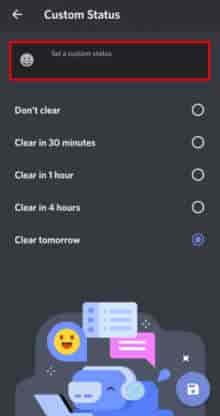
- Выберите, как долго ваше сообщение должно отображаться, прежде чем оно исчезнет.

- Нажмите “Сохранить” как только вы будете счастливы.
Как изменить свою биографию в Discord?
Если вы хотите более постоянный способ рассказать другим о себе, вы можете добавить Discord Bio в свой профиль. Процесс довольно прост, и вы можете ввести только 190 символов, но вы можете добавить уценку и ссылки, чтобы сделать его более индивидуальным.
Вот как добавить Discord Bio.
- < li>Нажмите на шестеренку Настройки в нижней части Discord.
- Нажмите Профиль пользователя в меню слева.

- Введите свою биографию в разделе Обо мнеsection.


Как установить собственный игровой статус в Discord
Чтобы держать друзей в курсе событий, когда вы не играете в игру:
- в своей учетной записи Discord нажмите на значок шестеренки. в нижней части левой панели для доступа к “Настройки пользователя.”
 < /li>
- В разделе “Настройки занятий” в разделе слева выберите “Статус активности.”

- Под надписью “Игра не обнаружена” выберите “Добавить!” ссылка.

- Нажмите на шеврон, указывающий вниз, чтобы увидеть список приложений, открытых в данный момент на вашем ПК.

- Выберите один вариант, например “Google Chrome”
 < /li>
- Удалить “Google Chrome” или любое другое приложение, которое вы выберете из списка “Сейчас играет!” текстовое поле и введите активность, которую вы хотите отобразить.

- Убедитесь, “Отображать текущую активность в виде сообщения о состоянии” опция отмечена.

Дополнительные часто задаваемые вопросы
здесь дополнительные ответы на часто задаваемые вопросы о статусах Discord.
Что означают статусы Discord?
У Discord четыре статуса:
• Онлайн = когда вы активны в Discord и доступны
• Бездействие = когда вы отсутствуете и недоступны
• Не беспокоить = чтобы не мешать уведомлениям на рабочем столе и
• Невидимый = чтобы скрыться от списка онлайн-пользователей; вы по-прежнему можете общаться и играть, будучи невидимым.
Как изменить отображение игры в Discord?
Игровые статусы позволяют показать, во что вы сейчас играете. Discord может настроить вашу игровую активность за вас, хотя это работает только с некоторыми играми. Чтобы изменить свой игровой статус:
1. Нажмите на значок шестеренки рядом с изображением вашего профиля.

2. Прокрутите вниз в левой части окна, чтобы выбрать “Статус активности». Здесь вы можете просмотреть свою текущую игровую активность, а также добавить любые игры в свою учетную запись для автоматического поиска Discord.

3. Чтобы добавить игру вручную, нажмите кнопку “Добавить!” ссылку под статусом игры.

4. вниз, выберите и нажмите “Добавить игру.” для игры, в которую вы играете.

При добавлении игр в Discord&rsquo трекера активности, они появятся в разделе добавленной игры под меню игровой активности. Рядом с каждым заголовком появится небольшой знак подтверждения, если игра была проверена.
В меню активности игры вы можете выбрать, следует ли включать наложение игры Discord, которое позволяет вам общаться в Discord, не выходя из игры.
Что такое настраиваемый статус Discord?
Вместо использования одного из четырех предварительно запрограммированных статусов установка пользовательского статуса позволяет ввести сообщение с подходящим смайликом, если вы хотите лучше описать свой статус.
Как добавить пользовательский статус в Discord?
Чтобы создать свой собственный статус Discord с помощью Windows или Mac:
1. В новом веб-браузере перейдите и войдите в свою учетную запись Discord или войдите через настольное приложение.
2. В левом нижнем углу выберите изображение своего профиля, чтобы получить доступ статусы.

3. В нижней части списка статусов всплывающем окне выберите “Установить пользовательский статус”

4. Введите сообщение в текстовое поле статуса. Нажмите на значок эмодзи, чтобы добавить Discord или свой собственный эмодзи.

5. Чтобы указать, как долго должно отображаться сообщение, выберите один из вариантов на вкладке “Удалить после” выпадающее меню. Если вы вообще не хотите, чтобы ваш статус очищался, выберите «Не очищать».

6. Когда вас все устраивает, нажмите “Сохранить” ваш статус будет немедленно обновлен.
Чтобы создать свой собственный статус Discord с помощью устройства Android или iPhone:
1 . Запустите приложение Discord, затем в левом верхнем углу коснитесь меню-гамбургера, чтобы открыть список каналов и серверов.

2. В правом нижнем углу нажмите на свой профиль пользователя, чтобы открыть “Настройки пользователя” меню.

3. Выберите “Установить статус”

4. В “Настройки пользователя” выберите “Установить статус”
5. Чтобы получить доступ к настройкам, нажмите кнопку “Установить статус”

6. Введите сообщение в текстовое поле статуса. Чтобы добавить Discord или свой собственный смайлик, нажмите на значок смайлика.

7. Укажите, как долго ваше сообщение будет отображаться, прежде чем оно исчезнет.

8. Когда все будет готово, нажмите “Сохранить”
Как изменить свой онлайн-статус в Discord?
Чтобы установить новый онлайн-статус с помощью ПК или Mac:
1. В новом веб-браузере перейдите и войдите в свою учетную запись Discord или войдите через настольное приложение.
2. Снизу- слева выберите изображение своего профиля, чтобы получить доступ к статусам.

3.  ;Чтобы обновить свой статус, нажмите на один из вариантов. Ваш статус сразу же обновится.
Чтобы установить новый онлайн-статус с помощью Android или iPhone:
1. Запустите приложение Discord, затем в левом верхнем углу коснитесь меню гамбургера, чтобы открыть список каналов и серверов.

2.  ;В правом нижнем углу нажмите на свой профиль пользователя, чтобы открыть “Настройки пользователя” меню.

3. Выберите “Установить статус”

4. Чтобы обновить свой статус, нажмите на один из вариантов. Ваш статус сразу же обновится.
Поиграйте со своим статусом в Discord
В Discord вы можете держать своих друзей в курсе того, что происходит, выбирая один из предварительно запрограммированных параметров статуса. Во время игры ваш игровой статус отображается в виде названия игры. Оба статуса настраиваются в соответствии с вашей активностью. Поэкспериментируйте со своими сетевыми и игровыми статусами, чтобы показать свою индивидуальность.
Теперь, когда вы знаете, как изменить свои сетевые и игровые статусы, предпочитаете ли вы установить свой статус вручную или разрешить компьютеру или Мак решать? Какие классные сообщения вы придумали при настройке своего статуса? Оставьте комментарий в разделе комментариев ниже.


