Мир виртуальной реальности может стать головокружительным путешествием, перенося вас в разные миры и реальности, не выходя из собственного дома. Чтобы в полной мере окунуться в мир виртуальной реальности, вам нужно просматривать его с хорошим разрешением экрана.

Это В этой статье мы обсудим, как изменить разрешение экрана для лучшего приключения в виртуальной реальности, а также дадим другую полезную информацию.
Изменение разрешения в VRChat
Во время использования VRChat вы можете изменить ваше разрешение экрана. Хотя это не так сложно изменить, вам нужно будет внести некоторые коррективы, введя некоторые командные строки. Это не просто несколько нажатий в настройках; к счастью, это простой процесс. Чтобы узнать, как это сделать, выполните следующие действия.
- Войдите в свою учетную запись Steam.

- Перейдите к своей учетной записи Steam “ Библиотека” и выберите “VRChat”

- щелкните по нему правой кнопкой мыши. и в раскрывающемся меню выберите “Свойства”

- Вам нужно будет ввести командную строку в “Параметры запуска” окно. У вас есть 3 различных варианта:
- Для 1080p введите “-screen-width 1920 -screen-height 1080”.
- Для 720p введите “-screen-width 1280 -screen-height 720”.
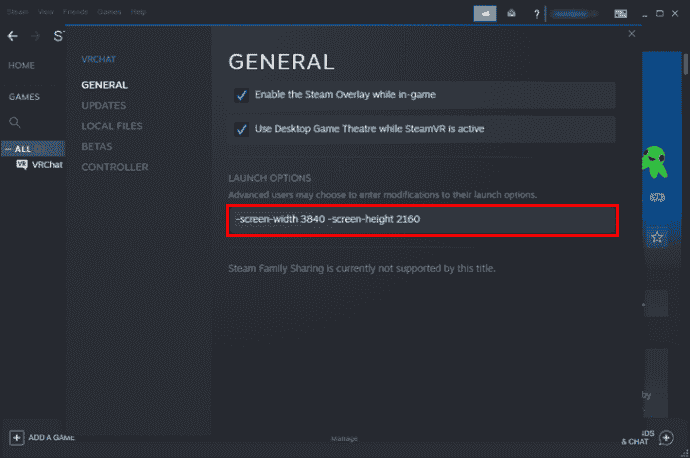
- Для 4k введите “-screen-width 3840 -screen-height 2160”.
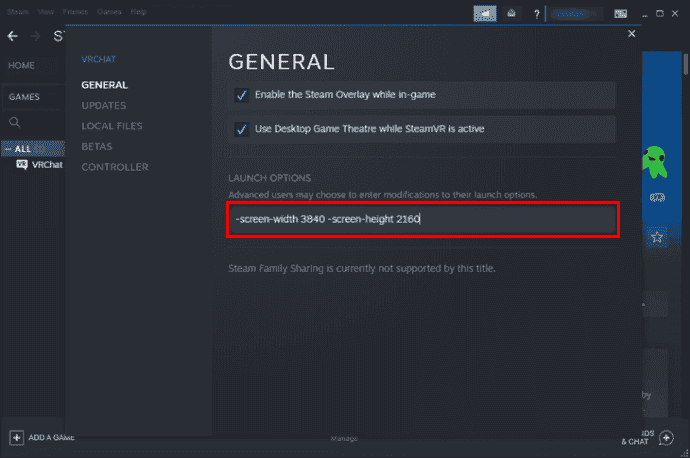
- Для 1080p введите “-screen-width 1920 -screen-height 1080”.
- Закройте окно, нажав на значок “X” в правом верхнем углу.

- Запустите VRChat.

После того как вы откроете VRChat, разрешение вашего экрана изменится на то, которое вы выбрали.
После внесения соответствующих изменений у вас также есть возможность настроить графические параметры VRChat. Изменения в этих настройках незначительны, но вы можете найти их по своему вкусу. Вы можете вносить изменения в эти настройки и тестировать их, чтобы увидеть, улучшат ли они ваш опыт.
Чтобы изменить настройки графики VRChat, выполните следующие действия.
- Запустите VRChat и откройте “Меню”

- В списке вариантов в верхней части экрана нажмите “Безопасность”

- Выберите “Параметры производительности”

- Выберите “Расширенная графика”

- Нажав кнопку “Влево/Вправо” стрелки, вы можете сделать свой выбор для “Качество графики” и “Многосэмпловое сглаживание”

Настройки качества графики регулируют некоторые параметры графики. профили. Внесение изменений в эти настройки, как правило, не сильно влияет на качество или производительность игры.
Multi-sample Antialiasing регулирует силу сглаживания. Его значение по умолчанию — 4x. Увеличение его мощности может повлиять на использование VRAM. Уменьшение или отключение этого параметра может повысить производительность.
Часто задаваемые вопросы
Могу ли я играть в VRChat в полноэкранном режиме?
Если вы сейчас играете в оконном режиме, просто нажмите ALT + Enter, чтобы переключиться в полноэкранный режим.
Изменение разрешения VRChat Может дать вам лучшее представление о мире виртуальной реальности
Вы захотите иметь правильное разрешение экрана, чтобы правильно просматривать свой мир виртуальной реальности в VRChat. Для этого необходимо ввести команду в настройках Steam для игры. Это не совсем удобно для пользователя, но не сложно. У вас также есть возможность внести некоторые изменения в графические настройки игры, чтобы все выглядело как можно лучше.
Вы изменили разрешение экрана VRChat? Вы использовали методы, которые мы обсуждали в этой статье? Дайте нам знать в разделе комментариев ниже.