
Ссылки на устройства
 iPhone
 Mac
Mac- Устройство отсутствует?
- Откройте свой проект iMovie.< br>

- Выберите изображения на временной шкале одним из следующих способов.
- Нажмите в любом месте временной шкалы, затем нажмите и удерживайте клавишу Command, а затем нажмите “A” на вашей клавиатуре. Это выберет все на вашей временной шкале.

- Нажмите и удерживайте левую кнопку мыши, перетаскивая курсор на файлы изображений, которые вы хотите выбрать.
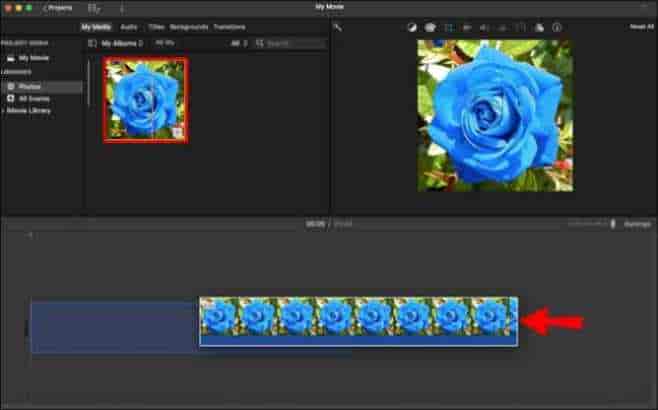
- Нажмите и удерживайте клавишу “Alt” на клавиатуре и щелкните каждое изображение, которое вы хотите добавить к своему выбору.

- Нажмите в любом месте временной шкалы, затем нажмите и удерживайте клавишу Command, а затем нажмите “A” на вашей клавиатуре. Это выберет все на вашей временной шкале.
- Выбрав изображения, нажмите информационную кнопку (символ “i” в нижнем регистре в кружке) в правом верхнем углу интерфейса iMovie. Под ним появится панель инструментов.

- Вы увидите количество элементов, выбранных на панели инструментов, а также продолжительность элементов. Введите продолжительность, которую вы хотите применить к выбранным изображениям, в поле продолжительности. Продолжительность указывается в секундах.

- Нажмите “Enter” чтобы применить изменения ко всем изображениям.

- Нажмите в любом месте временной шкалы, чтобы отменить выбор элементов.
- Откройте любой проект iMovie.

- Нажмите значок “iMovie” в строке меню вверху и выберите “Настройки”

- Во всплывающем окне можно настроить различные параметры. Чтобы изменить продолжительность фотографии по умолчанию, введите число в поле рядом с “Длительность фотографии”

- Откройте приложение iMovie для iPhone.

- Нажмите на изображение на временной шкале, чтобы выбрать его. С обеих сторон элемента появится желтая ручка.

- Изменить продолжительность изображения, нажимая и перетаскивая любую из желтых ручек, пока не достигнете нужной длины. Вы можете увидеть точную продолжительность изображения в верхней части окна предварительного просмотра.

- Повторите этот шаг для каждого изображения в вашем проекте. Следите за индикатором продолжительности (скользящая полоса) в предварительном просмотре, чтобы обеспечить одинаковую продолжительность.

- Откройте приложение iMovie на iPad и найдите свой проект.

- Выберите изображение на своих фотографиях, чтобы вызвать желтые маркеры.

- Нажмите и перетащите один из желтых маркеров, чтобы настроить продолжительность изображения. Число в верхней части предварительного просмотра покажет вам точную продолжительность, когда вы перетаскиваете маркер.

- Проделайте то же самое для каждого файла изображения на временной шкале, следя за индикатор продолжительности (скользящая полоса) для достижения той же длины.

< /ul>
Несмотря на свое название, приложения для редактирования видео, такие как iMovie, также позволяют импортировать файлы изображений. Хотя продолжительность видеофайлов несколько ограничена, изображения можно свободно настраивать.

Если вы работаете над слайд-шоу или подобным проектом в iMovie, изменение продолжительности каждого изображения может занять много времени. Работайте с умом, а не усердно, и настройте все изображения сразу, выполнив указанные ниже действия на своем устройстве Mac. Пользователи iPhone и iPad также могут получить несколько полезных советов.
Изменение продолжительности всех фотографий в iMovie на Mac
Вы можете настроить продолжительность элемента на временную шкалу iMovie, захватив ее край и перетащив влево или вправо. Это может означать часы монотонного нажатия, когда в вашем проекте сотни изображений. К счастью, есть несколько способов сократить трудозатраты с помощью приложения Mac для iMovie.
Изменить продолжительность всех фотографий в текущем проекте на Mac
Итак, вам нужно создать слайд-шоу, в котором каждое изображение отображается одинаковое время. Звучит просто, но процесс может быть утомительным, если вы планируете настраивать каждое изображение по отдельности. Избавьтесь от лишнего жира, сначала выбрав изображения и установив для них одинаковую продолжительность с помощью нескольких простых щелчков мыши.
Изменить продолжительность всех импортированных фотографий на Mac
Хотя приведенные выше инструкции могут изменить продолжительность всех изображений на вашей временной шкале, вам придется настраивать ее индивидуально каждый раз, когда вы добавляете новую фотографию в свой проект. Если вы часто работаете над похожими проектами, гарантия того, что фотографии всегда будут иметь одинаковую продолжительность при импорте, может сократить время редактирования. Внесите несколько изменений в настройки iMovie следующим образом.
После настройки этих параметров ваши фотографии всегда будут иметь одинаковую продолжительность, когда вы перетаскиваете их на временную шкалу. Это относится ко всем вашим будущим проектам, а не только к текущим.
Изменить продолжительность всех фотографий в iMovie на iPhone
iMovie также доступен на iOS. Хотя приложение для iOS имеет аналогичные функции, оно все же немного более ограничено, чем версия для macOS. Например, приложение iMovie для iPhone не позволяет выбирать несколько элементов на временной шкале. Поэтому вы не сможете изменить продолжительность всех фотографий в вашем проекте сразу. Вы по-прежнему можете убедиться, что все изображения имеют одинаковую длину, настроив их по одному.
Чтобы изменить продолжительность каждого изображения в проекте iMovie на iPhone, выполните следующие действия.
< /ол>
Использование шаблонов iMovie — это альтернативный способ обеспечить заданную продолжительность файлов вашего проекта. Найдите подходящий шаблон для своего проекта, и вам не придется беспокоиться о продолжительности изображения, так как она уже предустановлена в шаблоне.
Изменить продолжительность всех фотографий в iMovie на iPad
Как и в случае с iPhone, в приложении iMovie для iPad нельзя выбрать несколько элементов, поэтому вы не сможете редактировать файлы изображений в пакетном режиме. Вы по-прежнему можете изменить продолжительность каждого изображения в отдельности. Это займет больше времени, но результат будет тем же.
Кроме того Чтобы настроить файлы изображений по отдельности, вы также можете использовать шаблоны iMovie, чтобы задать определенную продолжительность ваших изображений.
Дважды отмерить, один раз отрезать
Нахождение идеальной продолжительности изображения для ритма ваш проект iMovie имеет первостепенное значение для его успеха. Пощадите свои пальцы и кнопку мыши, отрегулировав продолжительность всех изображений одновременно в приложении для Mac. Если вы используете iPad или iPhone, поищите подходящую альтернативу.
Часто ли вам требуется пакетное редактирование при работе в iMovie? Насколько легко вы находите использование этой функции? Дайте нам знать в разделе комментариев ниже.


