Death Stranding вышла на ПК в 2020 году; однако в 2023 году у игроков на ПК возникают сбои в игре. Некоторые игроки сообщают, что игра вылетает при запуске, а некоторые сообщают о сбоях в игре. В этом руководстве мы поможем вам исправить сбой Death Stranding на вашем ПК.
Сбой Death Stranding исправит вас Можно попробовать
У Death Stranding есть несколько причин сбоя, например, использование сторонних инструментов, внутриигровых оверлеев, антивируса и т. д. Иногда поврежденные файлы могут привести к сбою игры. Ниже приведены исправления для проблемы сбоя Death Stranding.
- Общие исправления
- Отключить наложение в игре
- Очистить временные файлы
- Обновите DirectX
- Разрешите игру через брандмауэр Windows или антивирус
Общие исправления
Прежде чем мы начнем с целевых исправлений, возможно, попробуйте эти общие исправления, которые могут решить проблему сбоя. Запустите игру от имени администратора. Щелкните правой кнопкой мыши Death Stranding в библиотеке Steam > Управление > Просмотрите локальные файлы. Откроется новое окно с файлами Death Stranding. Щелкните правой кнопкой мыши исполняемый файл > свойства > Вкладка «Совместимость» > установите флажок «Выполнять эту программу от имени администратора». слайд-шоу_слайд-слайд»>


Еще одной причиной сбоя игры может быть драйвер графического процессора. Обновите/переустановите драйвер графического процессора и выполните чистую установку, чтобы устранить проблему с вылетом игры.
Иногда поврежденные игровые файлы могут привести к сбою игры, что можно легко исправить, проверив файлы игры. Щелкните правой кнопкой мыши Death Stranding в библиотеке Steam > свойства > Локальные файлы > Проверьте целостность файлов игры. Steam проверит и заменит все поврежденные игровые файлы.
Чтобы запустить Epic Launcher, перейдите в Библиотеку > нажмите на три точки под Death Stranding > Управление > нажмите “Подтвердить” Дайте сканированию завершиться, запустите игру, и она не вылетит.
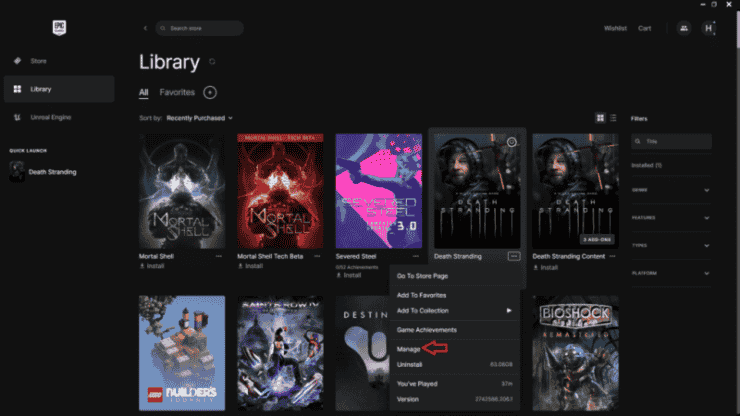
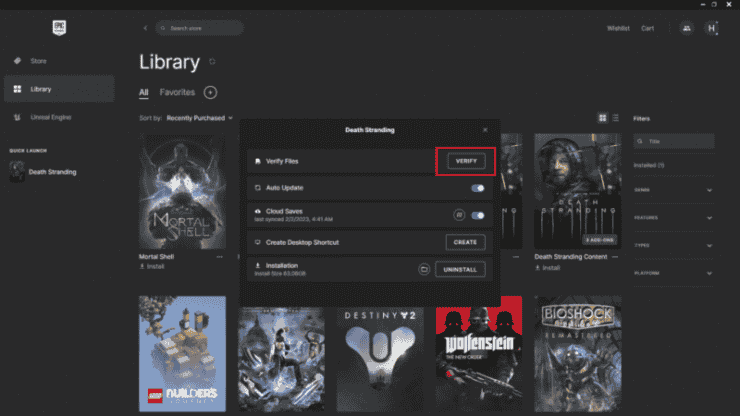
Использование сторонних инструментов/программ, таких как MSI Afterburner, ПО RGB, драйверов/программ для периферийных устройств и т. д., может привести к сбою игры. Отключите все сторонние программы, которые вы установили, и убедитесь, что фоновые процессы не открыты, чтобы устранить проблему сбоев.
Отключить внутриигровые оверлеи
Использование внутриигровых оверлеев, таких как Steam in- игровой оверлей, внутриигровой оверлей GeForce Experience или оверлей MSI Afterburner (RTSS), если они установлены. Отключите любой включенный вами внутриигровой оверлей, и Death Stranding перестанет вылетать. Для пользователей Steam откройте «Настройки» > В игре > снимите флажок «Включить оверлей Steam во время игры».


Чтобы отключить GeForce Experience > щелкните значок «Отлично» рядом с вашим именем пользователя > Общие > отключите “ВНУТРИГРОВОЙ оверлей” варианты.
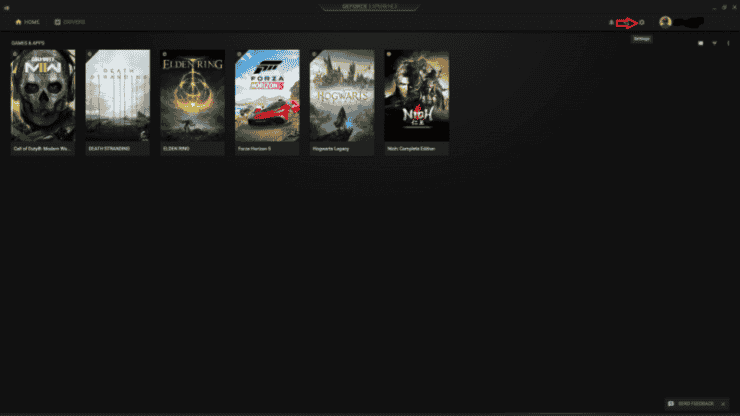
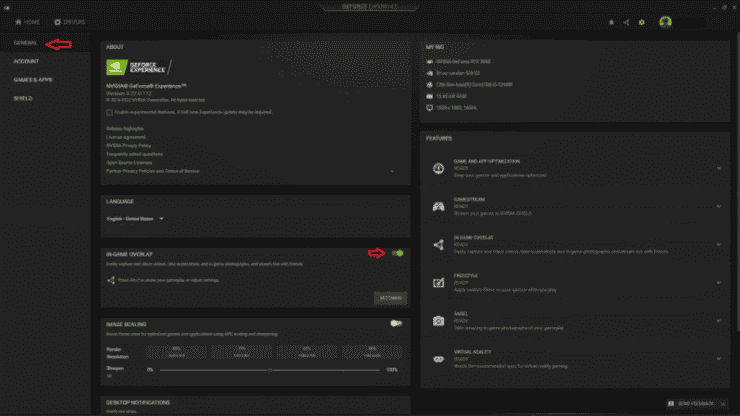
Отключение внутриигровых оверлеев устранит сбой ПК Death Stranding, если они его вызывают.
Очистить временные файлы
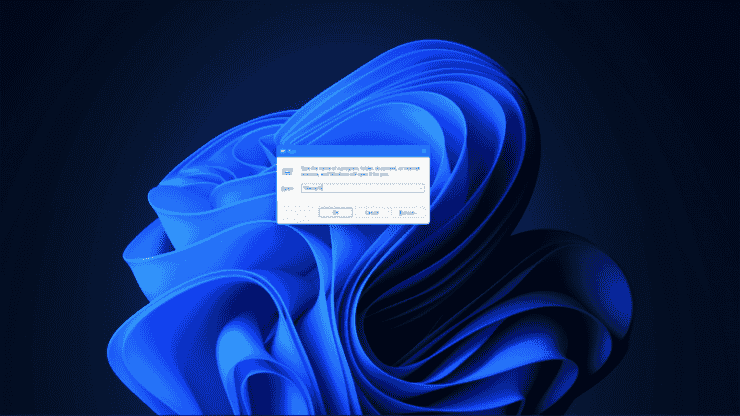
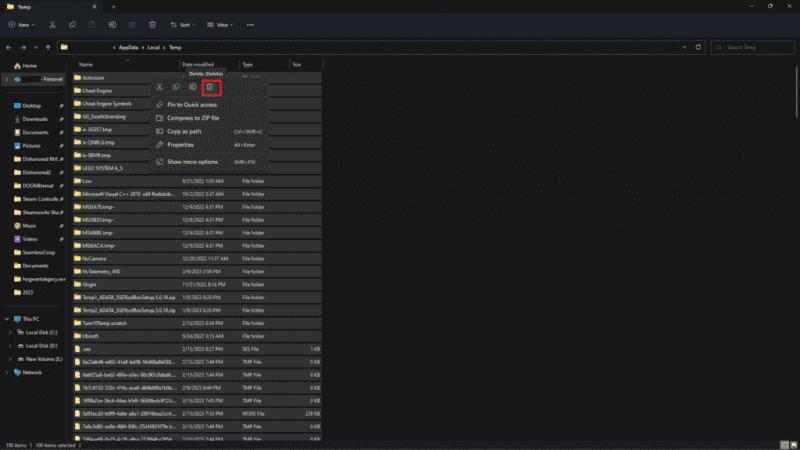
Windows хранит временные файлы и может со временем повредиться или привести к сбою игр и других приложений на вашем ПК. Удалите временные файлы, и Death Stranding перестанет зависать. Нажмите клавиши Win + R > введите %temp% и нажмите Enter. Откроется новое окно с некоторыми файлами. Удалите все эти файлы, запустите игру, и она не вылетит.
Обновить DirectX
Устаревший DirectX является еще одной причиной сбоя Death Stranding и может даже привести к ошибке DX12-ErrorCode: 0x887a0005. Загрузите последнюю версию веб-установщика DirectX и обновите DirectX. После загрузки веб-установщика запустите его, следуйте инструкциям на экране, и он установится. Перезагрузите компьютер, запустите Death Stranding, и игра не вылетит.
Разрешить игру через брандмауэр Windows или антивирус
Антивирусное программное обеспечение — еще одна причина, по которой Death Stranding вылетает. Иногда антивирусное программное обеспечение или брандмауэр Windows ошибочно определяет игру как вирус или троянскую программу и блокирует ее, из-за чего она вылетает при запуске или вообще не запускается.
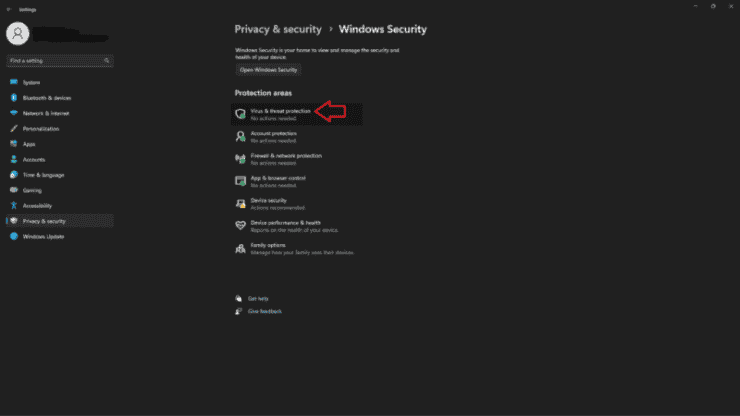
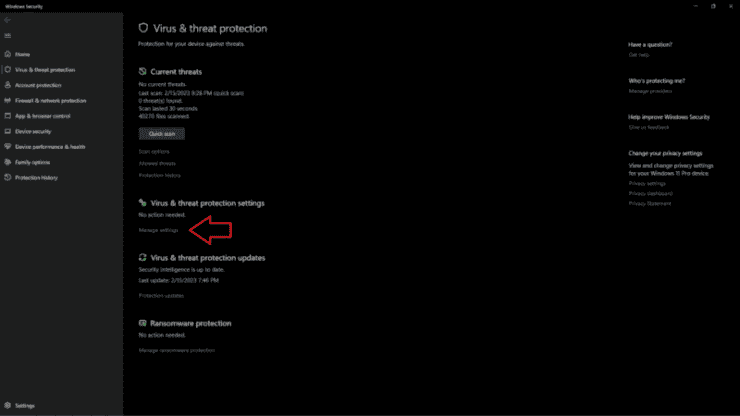
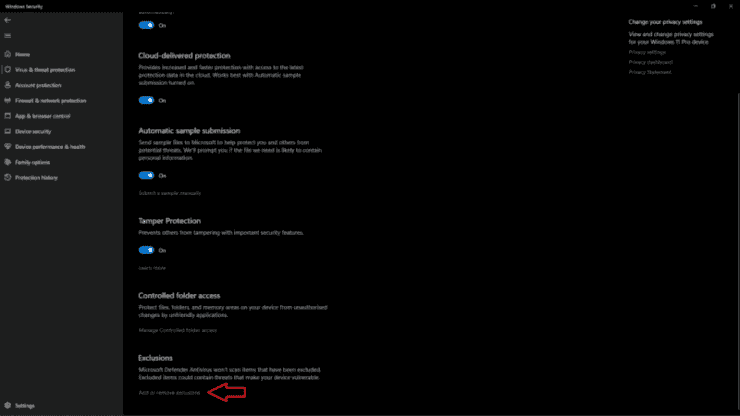
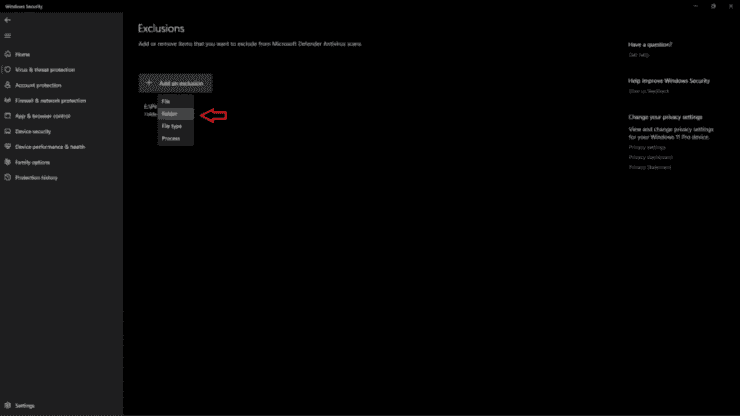
Во-первых, исключите Death Stranding из антивируса и безопасности Windows, если вы его используете. Процедура варьируется от антивируса к антивирусу. В разделе «Безопасность Windows» откройте «Настройки» > Конфиденциальность & Безопасность > Безопасность Windows > Вирус & Защита от угроз > нажмите «Управление настройками» в разделе “Virus & Настройки защиты от угроз” > нажмите “Добавить или удалить исключения” в разделе “Исключения” > нажмите “добавить исключение” и выберите Папка > перейдите в папку Death Stranding и добавьте ее. После этого проверьте файлы игры, запустите Death Stranding, и он не вылетит.

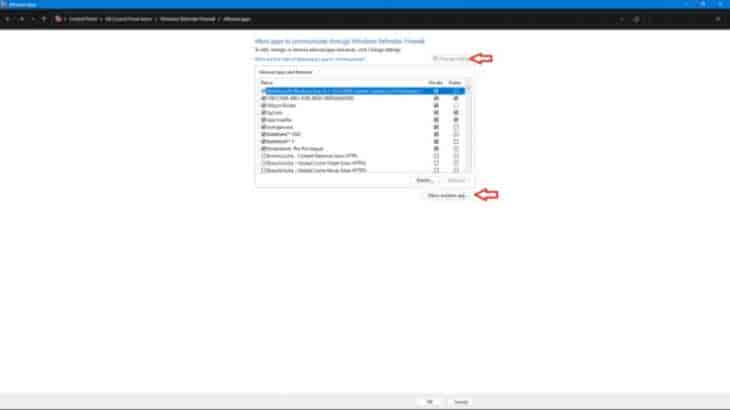
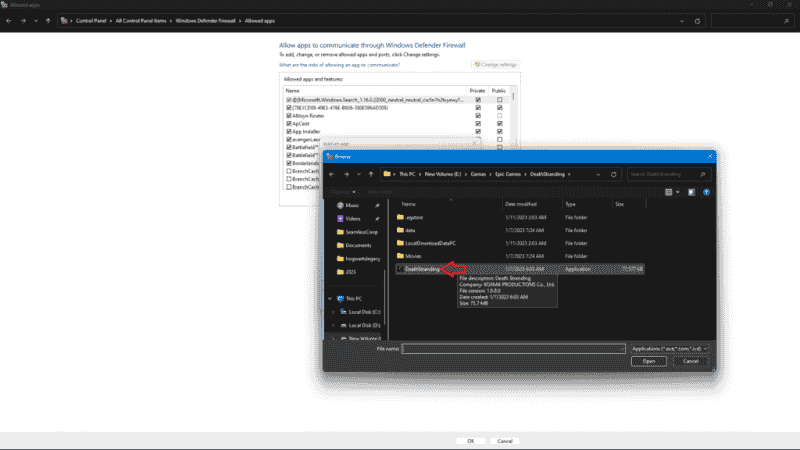
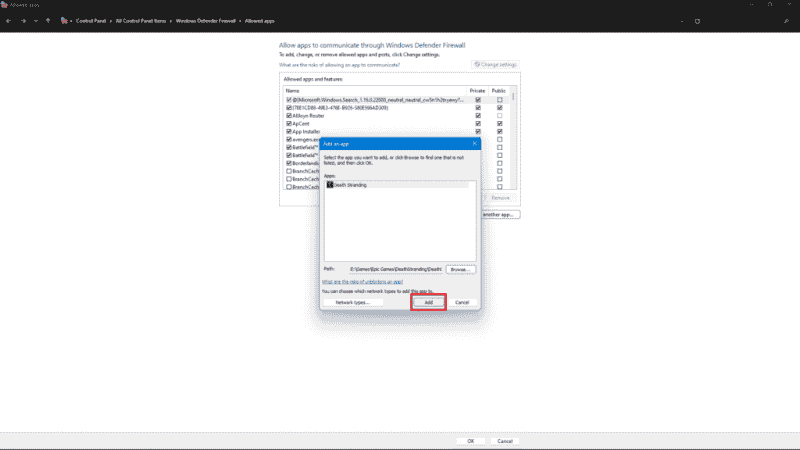
Следующий шаг — разрешить Death Stranding через брандмауэр Windows. Откройте Настройки > Конфиденциальность & Безопасность > Безопасность Windows > Брандмауэр и усилитель Защита сети > нажмите “Разрешить приложение через брандмауэр” > изменить настройки > Разрешить другое приложение > Найдите и найдите исполняемый файл Death Stranding, нажмите «Открыть» и добавьте его > проверьте как Private, так и Public. Это устранит проблему с запуском или сбоем Death Stranding при запуске.



Это все для наших исправлений сбоя Death Stranding. Если вы сталкиваетесь с ошибками и проблемами, связанными с другими компьютерными играми или вашим ПК, посетите наш центр часто встречающихся ошибок ПК и их исправлений.