Переустановка Windows может занять много времени и сопряжена с препятствиями. Некоторым может повезти и они не получат ни одного сообщения об ошибке в процессе, а другим придется решать некоторые проблемы.

Хотя многое может пойти не так, есть несколько ситуаций “Windows не может быть установлена на диск” сообщения, которые встречаются чаще, чем другие.
К счастью, есть способы исправить эти проблемы и продолжить установку Windows. Если вы пытаетесь перенести Windows на недавно установленный SSD или у вас есть проблемы со стилем разделов, мы можем помочь вам найти решения.
Не удается установить Windows на этот диск GPT
Ошибка “Выбранный диск имеет стиль раздела GPT” появляется, потому что ваш компьютер был разработан для настройки в режиме базовой системы ввода/вывода или в режиме BIOS.
Но жесткий диск, на который вы пытаетесь установить Windows, разделен на разделы GPT, которые работают на Unified Extensible Firmware Interface или UEFI.
Единственный способ решить эту проблему — преобразовать таблицу разделов GUID или GPT. диск в основную загрузочную запись MBR. Вот что вам нужно сделать:
- Когда вы увидите сообщение об ошибке “Выбранный диск имеет стиль раздела GPT” на экране откройте командную строку.

- Введите раздел “diskpart” и нажмите Enter.

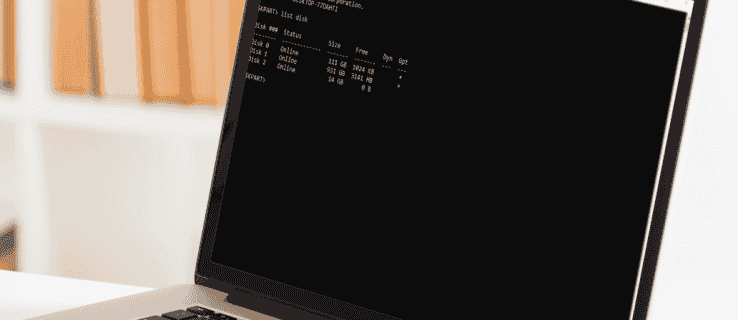
- Введите “list disk” и снова нажмите Enter.

- Введите “select disk #&rdquo ; и нажмите Enter. Обязательно замените “#” с номером диска в стиле раздела GPT.

- Введите “clean” и нажмите Enter, а затем “convert mbr” и введите.

Невозможно установить Windows на MBR этого диска
Многие пользователи сталкиваются с вопросом “Выбранный диск имеет раздел MBR” когда они пытаются установить Windows 10, 8 или 7.
Это происходит, когда вы пытаетесь настроить Windows в UEFI, но ваш жесткий диск не настроен для его поддержки. По сути, выбранный диск имеет стиль разделов GPT вместо MBR.
Хорошая новость заключается в том, что вы можете изменить конфигурацию загрузки UEFI, пройдя через BIOS. Вот как это сделать:
- Перезагрузите компьютер и запустите режим BIOS. Обратите внимание, что процесс может различаться в зависимости от производителя, но “Удалить + F10” стандартный ярлык.

- Перейдите к “Загрузочные устройства” в BIOS и выберите порядок загрузки, при котором DVD-привод переключается с UEFI на Legacy Mode.

- Обязательно сохраните изменения и выйдите из BIOS.
- Перезагрузите компьютер и повторите попытку установки Windows.
Windows Невозможно установить на этот диск SSD
Если на вашем компьютере установлен новый твердотельный накопитель (SSD), перенос Windows, несомненно, улучшит скорость и производительность.
Но вы можете столкнуться с ситуацией, когда ни BIOS, ни программа установки Windows не распознают SSD. Первым делом следует проверить подключение кабеля к SSD.
Возможно, вам потребуется заменить серийный адаптер для передовых технологий или кабель SATA, используемый с твердотельным накопителем. Также важно проверить, включен ли порт SATA, что можно проверить вручную, перейдя в режим BIOS и сведения о контроллере и диске.
Однако, если проблема не устранена, вам нужно будет использовать Функция командной строки для решения проблемы. Вот как это сделать:
- запустите командную строку, выполнив поиск в Windows’ главная панель инструментов.

- Введите “diskpart” затем нажмите клавишу Enter.

- Введите “list disk #” и замените номер диска, затем нажмите Enter.

- Enter «очистить все» и снова нажмите Enter.

- Введите “exit,” закройте командную строку.
- Вернитесь к настройке Windows.
Не забудьте сделать резервную копию любой ценной информации с SSD перед выполнением этого процесса, так как он сотрет все данные, которые у вас есть на нем.
Невозможно установить Windows на этот диск, диск может скоро выйти из строя
Если вы пытаетесь переустановить Windows 10 или 11, чтобы повысить производительность, обновить систему или избавиться от вредоносных программ, вы можете столкнуться со странной ошибкой.
Может появиться всплывающее окно с сообщением о том, что «Windows не может быть установлена на этот диск». Диск может скоро выйти из строя». Ошибка предложит вам рассмотреть другой диск для установки Windows, но есть способ обойти эту проблему.
Вы можете попытаться решить эту проблему с помощью утилиты Windows CHKDSK (проверить диск). Он был разработан для обнаружения ошибок и их устранения. Процесс прост, и вам нужно выполнить следующие действия:
- Перейдите в строку поиска на рабочем столе и введите “CHKDSK”

- Нажмите правой кнопкой мыши на результаты и выберите “Запустить администратора рекламы”
 < /li>
Вы также можете выполнить ту же проверку с помощью командной строки, запустив ее и введя “CHKDSK”
Windows не может быть установлена на этот диск NTFS
Некоторые пользователи столкнулись с проблемой “Windows должна быть установлена в раздел NTFS” ошибка при попытке установить Windows в определенное место.
Это означает, что ваш загрузочный раздел настроен неправильно, и вам может потребоваться преобразовать некоторые старые файловые системы в файловую систему новой технологии или диски NTFS.
Как и в случае многих других проблем со стилями разделов, наиболее эффективным решением является использование управления DiskPart. В данном конкретном случае эта процедура требует следующих шагов:
- Откройте командную строку и введите “diskpart” и нажмите Enter.

- Введите “выберите диск #” нажмите Enter и введите “список разделов” и нажмите Enter.

- Введите “выберите раздел #” затем нажмите клавишу Enter.

- Введите “format fs=ntfs quick” и нажмите клавишу Enter, чтобы начать преобразование файловой системы.

Windows не может Установить на этот диск 0x803
Ошибка 0x80300024” это то, с чем сталкиваются многие пользователи Windows при установке более новой версии операционной системы.
Опять же, эта проблема указывает на проблему со стилем раздела или томом. Однако также важно проверить, соответствует ли ваш компьютер минимальным требованиям к аппаратному обеспечению и действительно ли он поддерживает обновление Windows. Если это не проблема, вы можете попробовать несколько других решений.
Эта ошибка может быть вызвана другими жесткими дисками, подключенными к вашему компьютеру. Они могут мешать процессу установки Windows, поэтому обязательно отключите их.
Кроме того, причиной проблемы может быть установка новой Windows через любой из USB-портов на вашем компьютере. Попробуйте использовать каждый порт USB, чтобы исключить вероятность того, что проблема связана с одним из портов.
Наконец, раздел жесткого диска может содержать поврежденные данные, препятствующие установке Windows. Единственное решение — отформатировать диск, на который вы хотите установить Windows.
Это достаточно простой процесс, но вам потребуется создать резервную копию всех существующих данных на диске – в противном случае он будет безвозвратно потерян. Если вы хотите стереть данные или уже сохранили их, вот что вам нужно сделать:
- Щелкните правой кнопкой мыши диск, на который будет установлена установка Windows.
- Выберите “Формат” вариант и подтвердите.
- Нажмите кнопку “Далее” вариант, когда диск отформатирован, чтобы продолжить установку Windows.
Установка Windows без сучка и задоринки
Если вы когда-либо пытались переустановить текущую версию Windows или установить новый, вы, наверное, знаете, что ошибки не являются чем-то необычным. Тем не менее, попытки выяснить, что пошло не так и как это исправить, могут вызвать разочарование.
К счастью, наиболее частые проблемы относительно легко решить, войдя в режим BIOS или используя команды в командной строке. Иногда это аппаратная проблема, и вам нужно проверить USB-порты, кабели и даже отформатировать диск, чтобы удалить все поврежденные файлы.
Вы когда-нибудь сталкивались с ошибкой при установке Windows? Дайте нам знать в разделе комментариев ниже.


