
Существует множество причин, по которым вам может нравиться съемка и монтаж. Вы можете снимать места, которые вы посетили, людей, которых вы любите, и запечатлеть любой особый момент, который вы хотите запомнить. Сегодня заниматься творчеством может каждый, даже если вы не профессионал. Все, что вам нужно, — это приложения для редактирования видео.

CapCut — одно из приложений, которое может вам помочь. Но что произойдет, если вы не сможете перевернуть видео после внесения изменений? Эта статья расскажет вам все, что вам нужно знать.
CapCut: что делать, если реверс не работает
Если вы внесли некоторые изменения в свое видео, но решили, что они вам не нравятся, вы можете нужен обратный вариант. Это избавит вас от необходимости снимать все заново. Что может быть даже невозможно, если видео было снято в отпуске.
Но если обратный вариант не работает, что делать? Подобные ошибки могут возникнуть с любым приложением. Вот что нужно сделать в этом случае:
- Экспортируйте видео.
- Сохраните его в «Фотопленке».
- Перезапустите CapCut.
- Попробуйте перевернуть видео еще раз.
< /li>
Может снова случиться так, что это не сработает. В этом случае мы рекомендуем на этот раз переключиться на другое приложение.
Как инвертировать видео в CapCut на вашем телефоне
Когда вы занимаетесь творчеством, например, снимаете видео, вы можете быть переполнены интересными идеями. Но если что-то пойдет не так, не волнуйтесь. Вы всегда можете отменить эти изменения в CapCut.
Вот как это делается:
- Откройте приложение CapCut.

- Нажмите “Новый проект”

- Найдите нужное видео и нажмите “Добавить”
- Если вы хотите сначала просмотреть видео, нажмите “Воспроизвести”
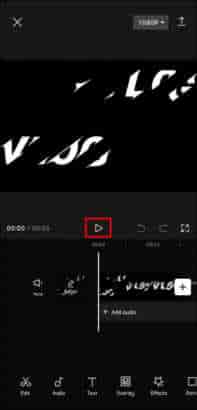
- Нажмите “Редактировать” в нижней части меню.

- Нажмите “Обратить” в строке меню.
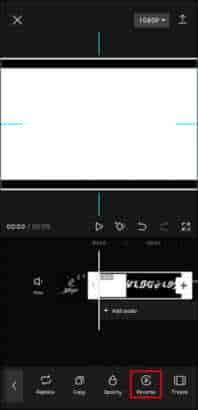
- После завершения процесса нажмите стрелку в правом верхнем углу.


< p>Теперь вы можете наслаждаться видео или вносить в него новые изменения, которые вы, возможно, захотите реализовать. Возможности безграничны.
Как перевернуть видео в CapCut на ПК
Другие пользователи могут захотеть редактировать свои видео на своем ПК. Вот как это делается:
- Перейдите на веб-сайт CapCut.

- Войдите в свою учетную запись.

- Нажмите “Пустой холст” или выберите предустановку.

- Нажмите “Загрузить” и выберите свое видео.

- Нажмите на свое видео на временной шкале.

- Нажмите “Назад”

- Нажмите “Экспортировать”

Как видите, всего за несколько шагов вы сможете опробовать разные идеи в своих видео и решить, какие из них вы хотите сохранить. Таким образом, вы не потеряете драгоценное время, сделав это с самого начала. Вы даже можете придумать разные ракурсы для редактирования истории в процессе.
Можно ли реверсировать звук в CapCut?
Если вам интересно, реверсировать ли видео в предыдущей версии может повлиять на звук, ответ и да и нет. В случае исходного звука из видео он будет перевернут. Однако, если вы добавите какую-нибудь мелодию к фону, звук нельзя будет изменить на противоположный.
Поэтому, когда дело доходит до звука, убедитесь, что ваш выбор является окончательным, так как позже внести изменения будет не так просто.
Как обрезать видео в CapCut< /h2>
Время имеет большое значение, и оно часто ограничивает ваш творческий потенциал. Но не волнуйтесь, если ваше видео окажется длиннее, чем должно быть.
Если вы хотите обрезать видео, вам повезло. Вот как это делается:
- Откройте приложение CapCut.
- Поместите палец на “Playhead” (белая линия под “Play”). Перетащите эту линию влево, если хотите обрезать окончание. Перетащите вправо, если хотите обрезать начало.
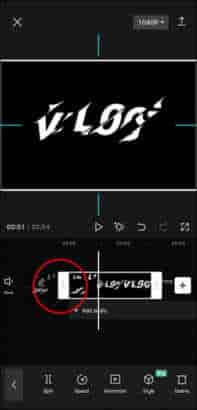
- Теперь ваше видео будет заканчиваться/начинаться там, где вы хотите.

То же самое действие можно выполнить с помощью компьютера.
- Войдите в свою учетную запись на веб-сайте CapCut’s.
- Используйте мышь вместо пальца.
Как видите, укоротить видео совсем несложно. Это может особенно пригодиться, когда вы пытаетесь уложиться в временные рамки, например “Shorts” на YouTube.
Как объединить несколько клипов в CapCut
Возможно, вы просто редактировали свое видео и поняли, что оно будет хорошо сочетаться с другое видео, которое вы сделали ранее. К счастью, видео легко объединяются в CapCut.
Выполните следующие действия, чтобы объединить несколько видео в одно с помощью CapCut:
- Откройте клип в “CapCut.”

- Справа от “хронологии” нажмите “Плюс”

- Выберите видео, которое хотите добавить.

- Это новое видео появится справа на временной шкале рядом со старым.

- Вы можете добавить еще больше видео, повторив эти шаги.
Конечно, вы также можете изменить порядок своих клипов. Просто нажмите на нужный клип и перетащите его в нужное место на временной шкале. Это поможет вам полностью изменить ход и сюжет клипа, не снимая заново заново.
Как добавить фоновое изображение к видео с помощью CapCut
В творческих видео может потребоваться специальный фон, а не просто белая стена. Но вам не нужно идти в особый пейзаж, чтобы снять их, так как это может быть дорого, а иногда и невозможно.
Если вместо этого вы хотите добавить фоновое изображение в свое видео, это относительно легко сделать. сделайте то же самое.
Выполните следующие действия:
- Откройте CapCut и нажмите “Новый проект”

- Выберите изображение.

- Нажмите “Добавить слишком много” если вы хотите отредактировать изображение.

- Теперь выберите любое изображение с зеленым фоном экрана из ваш телефон.

- Нажмите “Добавить”

- Выберите “Хроматический ключ” в нижней части экрана.

- Выберите “Палитра цветов”

- Выберите оттенок зеленого для фона.

- Выберите оттенок и интенсивность, чтобы он выглядел реалистично, и нажмите “Сохранить”

Теперь вы сможете снимать видео любого типа и притворяться, что находитесь где угодно. Они особенно пригодятся создателям социальных сетей, поскольку могут сделать их работу более уникальной и привлекающей внимание. Вы можете притвориться, что находитесь в другой стране или даже на другой планете.
Редактирование видео, даже если вы не профессионал
Существует множество причин для редактирования видео. Это может быть по личным причинам, чтобы сохранить особые моменты и поделиться ими с друзьями. Это также может быть в профессиональных целях, работая создателем контента. Возможности безграничны, и потребность в этом определенно растет. И вы можете не знать, какие инструменты использовать в процессе.
CapCut может помочь со всеми вашими потребностями редактирования. Он позволяет изменять размер видео, добавлять музыку, фон, субтитры, фильтры и многое другое. Кроме того, он особенно популярен в TikTok. Добавление всех этих перечисленных функций выделит вашу работу из толпы. Это может увеличить количество ваших подписчиков, которые являются ключевым показателем эффективности вашей работы в Интернете.
Вы когда-нибудь боролись с тем, что реверс не работает в CapCut? Какие функции вам нравятся больше всего? Расскажите нам в разделе комментариев ниже.


