
Ссылки на устройства
- Windows 11
- Windows 10
- Windows 7
- Устройство отсутствует?
< li> Mac
Mac
Ужасно, когда вы подключаете портативный жесткий диск или твердотельный накопитель к ПК, но не получаете ответа или подсказок, из-за чего вы не можете просмотреть его содержимое. Управление дисками, системный инструмент, используемый для управления всеми идентифицированными устройствами, в большинстве случаев отображает эти жесткие диски. Однако иногда они не отображаются в разделе «Управление дисками».

Мы составили список возможных исправлений для Эта проблема. Продолжайте читать, чтобы узнать, что делать, если жесткий диск не отображается в управлении дисками в различных операционных системах.
Жесткий диск не отображается в управлении дисками в Windows 11
Если ваш жесткий диск не отображается в разделе «Управление дисками», это может быть вызвано несколькими потенциальными причинами. Вот некоторые варианты решения этой проблемы.
Создать новый том
Попробуйте создать новый том, если внешний жесткий диск не отображается в разделе «Управление дисками». Для этого следуйте приведенным ниже инструкциям:
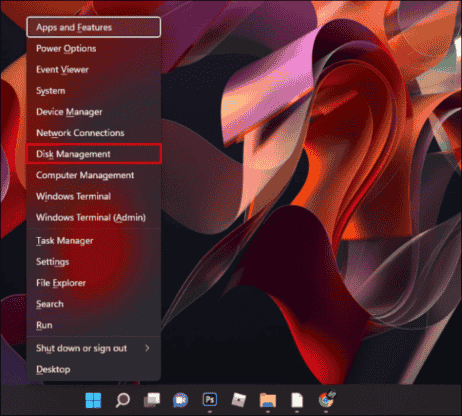
- Нажмите “клавиша Windows + X” а затем выберите “Управление дисками” из списка.
- Убедитесь, что диск является основным разделом или уже является нераспределенным пространством в разделе «Управление дисками». Основной раздел будет иметь синюю полосу сверху, а нераспределенное пространство — черную полосу.

- Необходимо сделать нераспределенным пространство основного раздела диска. Если оно уже помечено как нераспределенное, пропустите следующий шаг.
- Чтобы удалить том и сделать его нераспределенным, щелкните правой кнопкой мыши проблемный том или диск и выберите «Удалить том». После того, как вы это сделаете, диск будет успешно помечен как нераспределенное пространство, поскольку поверх него появится черная полоса. Теперь вы должны создать новый базовый том для пространства.
- Нажмите “Новый простой том” из контекстного меню, щелкнув правой кнопкой мыши незанятое пространство.

- Запустится “Мастер создания простого тома” Выберите “Далее”

- “Простой размер тома” ; (в МБ) поле ввода будет представлено вам. Здесь вы не сможете превысить ограничение, но вы можете установить собственный размер. Закончив, нажмите “Далее”

- Ваши следующие варианты — задать букву диска или смонтировать его в пустой папке NTFS. После выбора “Назначить следующую букву диска” выберите букву диска. Выберите “Далее”

- Вам будет предложено отформатировать диск. Выберите “Форматировать этот том, используя следующие настройки” вариант. Затем необходимо установить файловую систему, размер блока и маркировку тома. В большинстве случаев оставляйте их по умолчанию. Нажмите “Далее” как только вы закончите все это.

- Выберите “Готово” чтобы завершить “Мастер создания нового простого тома”

Как только когда вы это сделаете, диск должен появиться в управлении дисками и решить проблему.
Обновите драйверы
Сначала следует обновить жесткие драйверы, а затем посмотреть, сохраняется ли ошибка. Чтобы обновить драйверы жесткого диска, выполните следующие действия:
- Найдите “Диспетчер устройств” в меню «Пуск» и запустите его.

- Чтобы развернуть “ Диски” дважды щелкните по нему.

- Щелкните правой кнопкой мыши диск с ошибкой в этой области.

- Затем выберите “Обновить драйвер”

Перезагрузите компьютер, чтобы применить все изменения. Теперь у вас не должно возникнуть проблемы с тем, что Windows 11 не распознает жесткие диски.
Внешний диск не отображается в управлении дисками в Windows 10
Есть несколько вариантов решения этой проблемы в Windows 10.
Форматирование
Ваш диск может просто быть неформатированным или отформатированным по устаревшему стандарту. Внешний диск, который вы используете, может потребоваться отформатировать, чтобы Windows 10 могла его распознать:
- Нажмите правой кнопкой мыши на внешнем диске “Управление дисками”

- Выберите “Формат” в появившемся меню.

Программа управления дисками может не распознать жесткий диск, если есть проблемы с подключением, устаревшие драйверы или физические повреждения. Вполне вероятно, что у вас просто неисправен жесткий диск, если ваша проблема не устранена после проверки подключения, обновления драйверов и следования инструкциям в этом посте.
Изменение присвоенной буквы
При формировании диска ему присваивается буква для идентификации. Например, диски Windows часто начинаются с “C.” Если ваш компьютер загружается, вы можете исправить проблемы с видимостью, просто заменив эту букву.
- Нажмите правой кнопкой мыши на “ Громкость” в разделе “Управление дисками”

- Выберите “Изменить букву диска и путь к диску”

- Выберите &ldquo ;Изменить” в новом окне.

- Нажмите “ОК” чтобы присвоить вашему USB новую букву диска в этом окне.Это должно решить проблему. Не делайте этого для системных дисков (обычно C или D).
Жесткий диск не отображается в управлении дисками в Windows 7
Вот список возможных решений для управления дисками проблемы в Windows 7.
Восстановление данных из нераспределенного пространства
Для этого необходимо:
- В разделе «Управление дисками» щелкните правой кнопкой мыши диск C:.

- Выберите “Расширить том”

- Нажмите “Далее”

- Следуйте инструкциям по форматированию оставшегося нераспределенного пространства.

Управление дисками может помешать вам расширить диск, поскольку это раздел вашей системной ОС. Загрузка и установка одной из различных доступных программ поможет вам решить эту проблему. Внимательно изучите, какой вариант подойдет именно вам, и избегайте мошенничества.
После восстановления файлов вам нужно будет создать новый раздел:
- < li id="step1">В разделе «Управление дисками» щелкните правой кнопкой мыши пустое место.

- В разделе «Управление дисками» щелкните правой кнопкой мыши диск C:.
- Выберите “Новый простой том”

Следуйте инструкциям по настройке, чтобы завершить процесс. Если это не работает, проверьте, установлены ли последние версии драйверов. Ваш компьютер может столкнуться с серьезными проблемами, если ваши драйверы не обновляются.
Импорт чужого диска
Диск не будет отображаться в разделе «Мой компьютер» или «Управление дисками» как видимый раздел. . Система идентифицирует его как чужой диск. Чтобы устранить проблему с этим методом, следуйте этому руководству:
- Нажмите “клавиша Windows + R” чтобы открыть “Выполнить” диалоговое окно.

- После этого введите “diskmgmt.msc” чтобы запустить “Управление дисками”

- Попробуйте у вас есть другой диск, указанный под вашим диском ОС.

- Используя раскрывающееся меню, щелкните его правой кнопкой мыши, если он у вас есть .

- Выберите “Импортировать внешние диски”

- Через некоторое время Проводник и Управление дисками должны распознать ваш новый жесткий диск. как том.
Перезагрузите устройство, чтобы проверить, сохраняется ли проблема.
Попробуйте средство устранения неполадок оборудования и устройств
Эту утилиту можно использовать, чтобы определить, есть ли на вашем устройстве какие-либо проблемы, если на вашем установленном жестком диске или другом оборудование не работает должным образом. Чтобы запустить средство устранения неполадок оборудования и устройств:
- откройте меню «Пуск».

- Найдите “Панель управления” и откройте его.

- Введите “устранение неполадок” в поле поиска в правом верхнем углу окна панели управления. Когда “Устранение неполадок” отображается, нажмите на него.

- Нажмите на любое устройство под “ Оборудование и звук”

- Запустится “Устранение неполадок оборудования и устройств” window.

Появляется всплывающее окно, в котором рассматривается проблема с оборудованием. Мастер проведет вас через оставшиеся шаги. На некоторых из вышеупомянутых шагов у вас может быть запрошен пароль администратора.
Жесткий диск не отображается в разделе «Управление дисками» на Mac
Если внешний диск не отображается в Дисковой утилите на вашем Mac, вот несколько возможных решений этой проблемы.
Показать внешний жесткий диск вручную в Дисковой утилите
Если ваш внешний жесткий диск не отображается в Дисковой утилите, вы можете проверить, не отображается ли “Внешний” опция присутствует на левой боковой панели. Если это так, следуйте этим инструкциям, чтобы отобразить его вручную.
- Подключите внешний жесткий диск к компьютеру Mac.

- Запустите “Дисковую утилиту”

- Переместите указатель мыши на значок “Внешний” выбор.

- “Шоу” выбор будет виден. Нажмите на нее.
Проверьте, не запущена ли “Дисковая утилита” снова может распознать внешний жесткий диск.
Использование Apple Diagnostics
Apple Diagnostics — это набор диагностических инструментов, которые технические специалисты используют для выявления проблем. Это может помочь вам определить потенциальную аппаратную проблему с вашим Mac. Кроме того, он предлагает исправления и облегчает обращение в службу поддержки Apple.
- Все внешние устройства должны быть выключены, кроме клавиатуры, мыши, и другие необходимые гаджеты.
- Перезагрузите Mac или, если он не включен, включите его.

- Удерживайте клавишу D на клавиатуре, пока не появится экран выбора языка.

- Полоса выполнения “проверка вашего Mac” появится после выбора языка.

- После завершения диагностики будут рекомендованы исправления обнаруженных ошибок.
Обновите аппаратное и программное обеспечение
Различные аппаратные проблемы вызваны устаревшей прошивкой и программным обеспечением. Например, несовместимый с Mac драйвер USB не позволяет работать внешним жестким дискам. Вы должны проверить наличие системных обновлений, запустив App Store и выбрав вкладку «Обновление». Установите все доступные обновления микропрограммы и программного обеспечения macOS на Mac.
Простота управления жесткими дисками
Подобные проблемы могут быть очень раздражающими. Вместо того, чтобы сразу обращаться в сервис, мы создали это руководство, чтобы вы могли самостоятельно исправить эту ошибку. Большинство из этих решений решат вашу проблему и сэкономят деньги, не обращаясь в службу технической поддержки.
Какое решение подошло вам лучше всего? Как часто вы сталкиваетесь с этой ошибкой? Дайте нам знать в комментариях!


