
Вы, вероятно, заметили, что в меню вашего телевизора Roku все больше и больше рекламы, которая появляется там, где вы ее меньше всего ожидаете. Я тоже заметил, и решил заменить ее на менее забитый рекламой опыт. Я покажу вам, как это сделать.
Метод, который я использую, не подразумевает блокировку рекламы. Все, что я делаю, это обхожу встроенную в мой телевизор стриминговую платформу и использую внешнее потоковое устройство. Это значит, что для того, что я сделал, вам понадобится какой-нибудь потоковый джойстик не от Roku. Какой именно — решать вам, но я лично выбрал Chromecast 4K. Сейчас они сняты с производства, но они все еще будут получать обновления безопасности до сентября 2025 года, а модели HD — до 2027 года.

Подключите это потоковое устройство к любому телевизору и наслаждайтесь любимыми шоу и фильмами с помощью Google TV.
Смотрите в Best Buy
Если вы предпочитаете что-то другое, ознакомьтесь с вариантами, отличными от Roku, в нашем обзоре лучших потоковых устройств.
Зачем смотреть телевизор Roku без Roku?
У меня было две причины обойти стороной Roku на моем Roku TV. Первая и, вероятно, самая понятная причина — это реклама. Бизнес-модель Roku ориентирована на рекламу, поэтому реклама повсюду, и ее становится все больше. Только в этом месяце Roku анонсировала новый вид рекламы, «рекламу на паузе», которая появляется, как только вы ставите фильм или шоу на паузу. От такого уровня навязчивости у меня сводит живот.
Но дело не только в рекламе. Другая причина в том, что мой телевизор Roku просто старый, ему около восьми лет. Его процессор был разработан для запуска приложений почти десятилетней давности. С тех пор потоковое программное обеспечение эволюционировало, и внутренности моего телевизора с трудом поспевали за ним. Приложения постоянно вылетали, а те, которые не были полностью непригодны для использования, работали медленно и вообще было больно взаимодействовать с ними. Тем не менее, это панель 4K с поддержкой HDR, которая по-прежнему выглядит четко, поэтому у меня нет никаких претензий, кроме опыта работы с приложениями.
По этим причинам я решил заменить часть Roku в моем телевизоре Roku, продолжая при этом наслаждаться телевизором.
Недостатки, о которых следует знать
Конечно, это решение имеет некоторые оговорки. Раздражающий факт жизни заключается в том, что мне все еще нужно иметь под рукой пульт от телевизора, чтобы настроить некоторые элементы звука и изображения. Если вы постоянно настраиваете параметры изображения в зависимости от контента и атмосферы комнаты, эта настройка может вас раздражать.
Кроме того, вы все равно будете получать рекламу с любого выбранного вами потокового плеера. Насколько мне известно, ни один из них не имеет встроенной рекламы. Google TV, по крайней мере, я нахожу гораздо менее навязчивым, чем Roku. Плюс, есть трюк, позволяющий сделать интерфейс Google TV еще более минималистичным, о котором я расскажу позже.
Прежде всего, проверьте свои подписки
До этого я подписался на пару потоковых сервисов через свой аккаунт Roku, а не напрямую через сам сервис. Если вы тоже так сделали, вам стоит отменить эти подписки и рассмотреть возможность повторной подписки без Roku.
Вы не можете войти в аккаунт, управляемый Roku, за пределами платформы Roku, и этот процесс будет включать выход из платформы Roku. Проверьте руководства и рекомендации ваших потоковых сервисов, чтобы сделать переход на прямую подписку максимально безболезненным.
Шаг 1: Отключите телевизор от Интернета.
После того, как вы подключили новую потоковую приставку и оформили подписки, вам сначала нужно отключить Roku TV от Интернета.
Если вы подключены через Ethernet, просто отключите его. Если вы используете Wi-Fi, вам нужно глубоко залезть в настройки. На главном экране перейдите в Настройки > Система > Дополнительные системные настройки > Сброс сетевого подключения > Сброс подключения. Мой телевизор перезагрузился после этого.
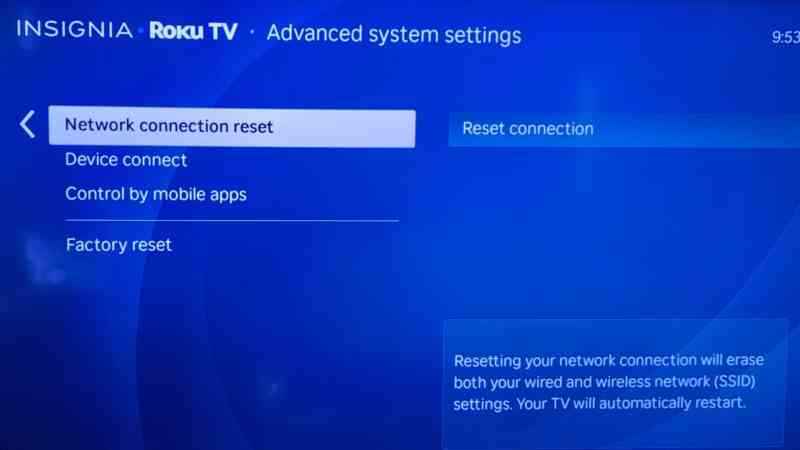
При желании можно также выполнить сброс настроек к заводским.
Я также рекомендую полностью сбросить настройки телевизора на заводские на этом этапе. Это восстановит все настройки по умолчанию, вы выйдете из учетной записи Roku и избавитесь от всех приложений и кэшей или всего, что может замедлять работу телевизора. Мой телевизор также продолжал мигать светодиодным индикатором — я думаю, пытаясь снова подключить меня к Интернету — пока я этого не сделал.
Я бы пропустил это, если вы не уверены, что не захотите вернуться к обычному использованию Roku TV после попытки. Повторный вход в систему и возврат приложений может оказаться болезненным.
Вы можете выполнить полный сброс, перейдя в Настройки > Система > Дополнительные настройки системы > Сброс настроек > Сброс настроек до заводских. Ваш телевизор попросит вас ввести случайно выбранный PIN-код для подтверждения.

После сброса и перезагрузки он попросит подключиться к интернету. Просто выберите, что вы подключитесь позже. Он также попросит вас подключить устройства, что приводит к следующему шагу.
Шаг 2: Подключите потоковую карту

Теперь вам нужен потоковый джойстик, а именно тот, который не Roku. Как я уже говорил ранее, я выбрал Google Chromecast, потому что он был в продаже в то время, и я хотел попробовать именно Google TV.
Что бы вы ни выбрали, подключите его к одному из портов HDMI и следуйте любым подсказкам вашего телевизора Roku, чтобы настроить его. Настройте само устройство потоковой передачи так, как вам нравится, со всеми необходимыми приложениями.

Шаг 3: Оптимизируйте настройки телевизора
Несмотря на то, что вы отключили Roku от Интернета и настроили потоковую передачу, пользоваться телевизором может быть сложнее, чем хотелось бы.
Во-первых, вы можете минимизировать количество пультов, которые вам нужно взять для использования телевизора, включив HDMI-CEC. Это позволяет вашему потоковому стику контролировать, выключен ли ваш телевизор или включен. Таким образом, когда вы нажимаете кнопку питания на пульте вашего потокового стика, телевизор включается сам, а когда вы выключаете потоковый стикер, включается и телевизор. Это намного проще, чем чередовать пульты.
Для этого найдите настройки HDMI-CEC вашего потокового джойстика. В моем Chromecast мне пришлось перейти в Настройки > Дисплей и звук > HDMI-CEC.

Мой телевизор Roku также позволяет мне наделить Chromecast дополнительными возможностями, например, возможностью переключаться на себя, как только начинается воспроизведение, выбрав «Настройки» > «Система» > «Управление другими устройствами» (CEC).

Последняя настройка, которую я рекомендую, если вы используете устройство Google TV, — это включение режима «Только приложения». Это превращает ваш домашний экран в более простой и рационализированный опыт, с меньшим количеством рекламных объявлений, загромождающих ваш обзор.
Вот как я ушел от перегруженного рекламой опыта Roku, продолжая использовать все еще довольно мощное аппаратное обеспечение дисплея моего Roku TV. Если вы не решите последовать моему примеру, вы можете рассмотреть несколько способов сделать свой Roku более приватным.
