
Вы искали способы отточить свои дизайнерские навыки? Если да, то Procreate — это динамическое приложение, которое поможет вам достичь этой цели. Добавление текста — одна из его основных функций. Эта функция удобна, если вы хотите добавить к своим работам заголовки, метки и важную информацию. Это помогает персонализировать ваши проекты и повышает вовлеченность аудитории.

В этой статье объясняется, как добавлять текст в Procreate.
p>
Как добавить текст в Procreate
Добавить текст в Procreate относительно просто. Хотя эта функция изначально не была включена в приложение, это долгожданное дополнение.
Как добавить текст:
- Запустите Procreate и коснитесь значка “Гаечный ключ” на панели инструментов.

- “Действие” отобразится панель. Нажмите на синюю кнопку «Добавить». значок со знаком плюса.
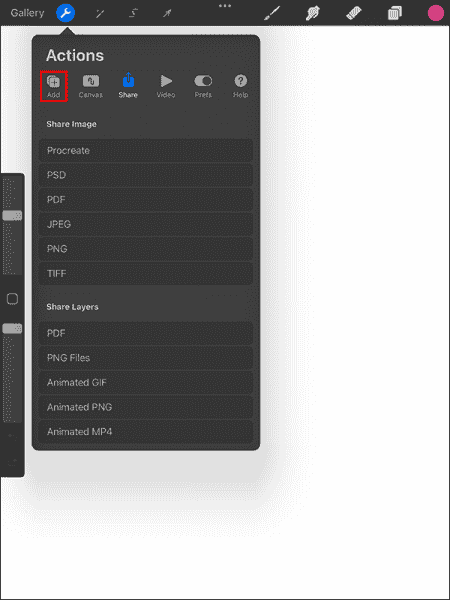
- Выберите “Добавить текст”

- Введите информацию в отображаемую ограничивающую рамку текста с помощью всплывающей клавиатуры. Если вы не видите клавиатуру, дважды коснитесь кнопки «Добавить текст». возможность доступа к «Настройкам текста»; и выберите “Клавиатура” icon.

Редактирование текста в Размножать
Это приложение для редактирования растровой графики также предлагает множество вариантов стилизации текста. Вот как вы можете изменить текст после добавления его в Procreate:
- Дважды коснитесь текста, чтобы выделить его.
>
- Над ограничивающей рамкой с текстом отобразится панель инструментов. Вы можете изменить цвет, выравнивание и расположение текстового поля. С помощью этой панели вы также можете стирать, копировать, вырезать и вставлять текст.

- Перейдите в правый верхний угол клавиатуры и выберите “Aa.” Это поможет вам получить доступ к параметрам шрифта.

- Выберите предпочитаемый тип шрифта из отображаемых вариантов. . Вы также можете импортировать шрифты, если не можете получить желаемый стиль в настройках по умолчанию.

- После выбора шрифта вам нужно будет выбрать стиль для вашего текста. Большинство шрифтов имеют жирный, стандартный и курсивный начертания. Но в некоторых случаях оно может отличаться.

- Настройте дизайн текста и выберите предпочтительные атрибуты текста. .

- Просмотрите настройки текста и убедитесь, что все варианты дизайна выбраны.
- Пальцем или стилусом правильно расположите текст на иллюстрации и выберите «Готово».

Ваш текст готов к использованию.
Как исправить неработающий текст редактирования Procreate
Это распространенная проблема, с которой сталкиваются многие пользователи после обновления приложения. К счастью, эту проблему можно легко решить.
- На iPad откройте “Настройки”

- Выберите «Общие».

- Прокрутите раскрывающееся меню вниз и найдите “Ярлыки”

- Переключите переключатель и убедитесь, что он стал зеленым.

В большинстве случаев этот переключатель срабатывает без причины. Как только это произойдет, вкладка редактирования текста исчезнет.
Добавление тени к тексту в Procreate
Это отличный способ сделать добавленный текст ярким и ярким. добавьте глубины вашему дизайну. Прежде чем начать процесс, вы должны убедиться, что настройка Alpha Lock применена. Вот что вам нужно сделать:
- Откройте “Слои” панель.

- Перейдите на текстовый слой и проведите пальцем влево.

- Выберите «Дублировать»; чтобы создать копию текстового слоя.

- Выберите цвет тени, к которому вы хотите применить текст. Выберите оттенок, отличный от исходного текста, и создайте эффект тени.

- Ваш текст будет залит выбранным вами цветом.

- Отрегулируйте положение текста, пока не получите желаемую иллюзию тени.

Удаление текста в Procreate
Изменения в дизайне могут потребовать от вас стереть текст с изображения. Вот как это делается:
- Откройте “Слои” меню.
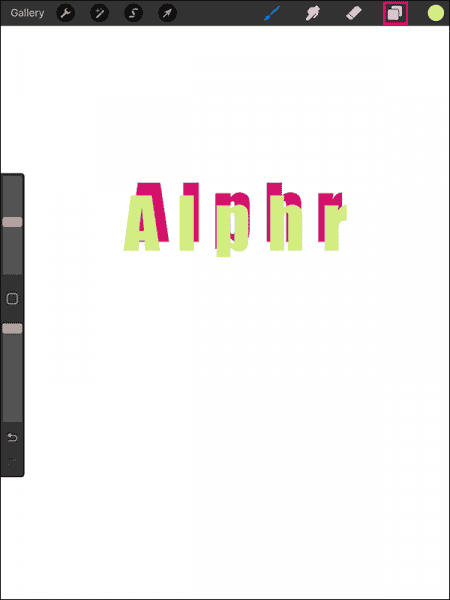
- Найдите слой, содержащий ваш текст.

- Сдвиньте слой влево.

- Будут отображены параметры блокировки, дублирования и удаления. Выберите “Удалить.”

Растеризация текста в Procreate
В отличие от других приложений для создания и редактирования дизайна, таких как Illustrator, которые основаны на векторной основе, Procreate работает с растровым текстом. Это означает, что вы увидите заметные изменения, когда измените размер текста в приложении.
Вот как вы можете растеризовать текст:
- Откройте “Слои” панель.

- Выберите текстовый слой.

- Выберите “Растеризовать”

Растеризация текста помогает преобразовать его в нетекстовый слой. Это позволит вам получить доступ к дополнительным параметрам на панели слоев.
Маскирование растеризованного текста
Этот метод идеален, если вы ищете способ наложить дизайн поверх добавленного текста в Procreate. Это поможет вам быстро менять цвета и добавлять текстуры. Это повышает вашу производительность, поскольку вам не нужно создавать новые файлы всякий раз, когда вы хотите внести изменения. Вы можете замаскировать растрированный текст, выделив слой и выбрав обтравочную маску.
Вот какие настройки вы можете внести:
- Преобразование: полезно при масштабировании и искажении изображений.
- Настройка: позволяет исследовать эффекты цвета и текстуры.
- Деактивировать: позволяет просматривать пред- и пост-иллюзии текста. дизайн.
Параметры стиля текста в Procreate
Панель дизайна удобна для изменения формата текста. Вы можете использовать несколько важных свойств для изменения стилей текста. Вот некоторые основные опции и их функции:
- Кернинг: помогает настроить расстояние между двумя буквами. Прежде чем вносить изменения, обязательно поместите курсор между слоями, которые вы хотите отдалить или приблизить.
- Интерлиньяж: в отличие от кернинга, это свойство обозначает расстояние между двумя линиями. Если в вашем рисунке несколько строк, этот параметр идеально подходит для уменьшения или расширения пространства.
- Отслеживание: этот метод удобен для уменьшения или увеличения пространства между всеми буквами в текстовом поле.< /li>
- Базовая линия: показывает горизонтальную ось, которую занимает ваш текст.
- Непрозрачность: если вы хотите настроить прозрачность текста, этот параметр вам поможет. Чтобы уменьшить уровень непрозрачности, переместите слайд влево. Сдвиг вправо увеличит непрозрачность.
Все эти параметры можно найти в меню «Редактировать стиль».
Spice Up Ваше искусство с текстом
Procreate — это не только рисование. Он позволяет создавать уникальные изображения путем добавления текста. Научившись добавлять текст, вы сможете быстро превратить простые изображения в функциональные конструкции. Эта функция предлагает множество преимуществ. Хотите ли вы создать основу для надписей от руки или хотите улучшить свое искусство, нельзя упускать из виду ценность добавления текста.
Вы когда-нибудь добавляли текст в Procreate? Если да, то использовали ли вы какие-либо советы и рекомендации, представленные в этой статье? Дайте нам знать в разделе комментариев ниже.


