
Ссылки на устройства
 Android
 iPhone
 Chromebook
 Mac
Mac Windows
- Устройство отсутствует?
Сноски в Документах Google – это отличный способ добавлять комментарии, цитировать ссылки или даже давать ссылки на источники в тексте в ненавязчивый способ. Они лучше, чем вставка надстрочного индекса или объяснения в нижний колонтитул, поскольку позволяют ненавязчиво включать дополнительную информацию.

Но как добавить сноски в Google Docs на разных устройствах? Читайте дальше, чтобы узнать о добавлении сносок в Документы Google и других советах, таких как их удаление или экспорт.
Как добавить сноски в Документы Google на ПК
Вы можете добавлять сноски в документ Google с помощью нескольких щелчков мыши, выполнив следующие действия на компьютере:
- Откройте документ в браузере Документов Google.

- Найдите место в тексте, куда вы хотите добавить сноску, и поместите туда курсор.
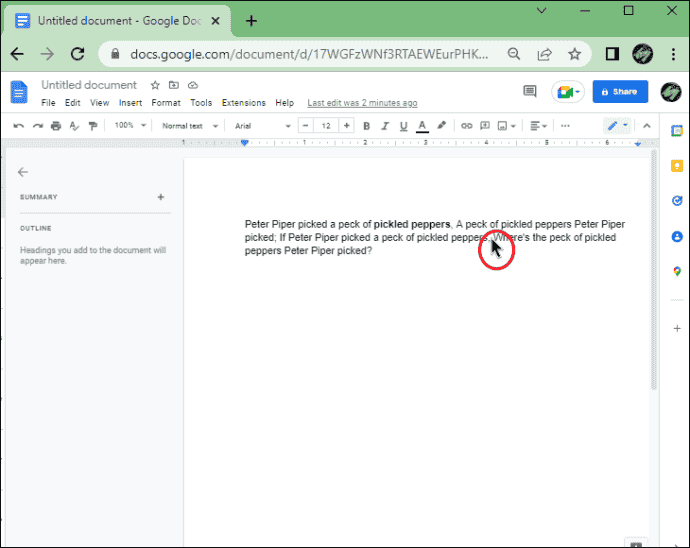
- Нажмите “Вставить” в верхнем меню. Если вы не видите меню, нажмите значок стрелки вниз в правом верхнем углу экрана.

- В раскрывающемся меню найдите “Сноска” Это добавит в текст надстрочный номер, и вы сможете начать вводить сноску.

Еще один способ добавить сноску — использовать ярлык.
- Поместите курсор в нужное место в тексте.
< img src="/wp-content/uploads/2022/06/bd7697951baa9422a3451fd9fd4e8d5e.png" /> - Нажмите клавиши Ctrl, Alt и F в Windows или клавиши Command, Option, и F на Mac одновременно.

- Введите сноску.

Как добавить сноски в Документы Google на iPad
Вы также можете управлять сноски в Документах Google на iPad.
- Запустите приложение Google Docs для iOS и выберите документ.


- Включите редактирование с помощью значка карандаша.

- Поместите курсор туда, куда хотите добавить сноску.

- Нажмите на значок “+” значок в правом верхнем углу, а затем выберите “Сноска”

- Сейчас вы можете ввести сноску.

Как добавить сноски в Документы Google на iPhone
Добавление примечание к Документу Google на iPhone — аналогичный процесс:
- Откройте приложение Google Docs для iOS, а затем нужный документ.

- Нажмите на значок карандаша и поместите курсор туда, где будет ваша сноска.

- Найдите значок “+” подпишите вверху и нажмите “Сноска”
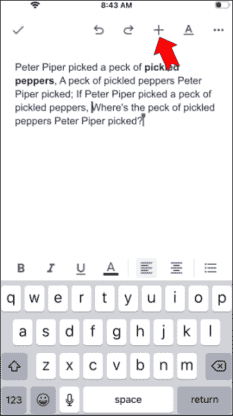

- Введите сноску.

Как добавить сноски в Документы Google на устройстве Android
Чтобы добавить сноску в документ в приложении для Android, выполните следующие действия:
- Запустите приложение Google Docs для Android и откройте документ.


- Нажмите на значок карандаша в правом нижнем углу, чтобы начать редактирование.

- Поместите курсор в нужное место.

- Нажмите “+ ” войдите в верхнюю панель инструментов. Если вы не видите панель инструментов, прокрутите документ вверх, и она появится.

- Выберите “Сноска” во всплывающем меню. Ваш документ переключится на макет для печати.

- Начните вводить сноску.

Вы не сможете видеть свои сноски, когда отключите Макет печати, но документ все равно сохранит их.
Дополнительные часто задаваемые вопросы
Как удалить сноски в Документах Google?
Если вы хотите удалить сноску, нажатие клавиши Backspace внизу страницы не поможет. Вместо того, чтобы удалять добавленную заметку, вам нужно будет найти номер сноски в основном тексте и удалить ее оттуда. Это автоматически удалит соответствующее примечание внизу страницы.
Как экспортировать документ со сносками?
Для экспорта документа со сносками не нужно предпринимать никаких дополнительных действий. Если вы создали сноски в своем документе одним из описанных выше способов, ваш документ сохранит их при экспорте. Экспортируйте документ следующим образом:
1. Нажмите “Файл” в строке меню.
2. Наведите курсор на “Загрузить” и выберите тип документа, например. DOCX.
3. Откройте загруженный документ. Вы увидите, что ваши сноски правильно отображаются внизу страницы.
Как просмотреть сноски в мобильном приложении?
Мобильное приложение Google Docs по умолчанию не отображает сноски. Чтобы увидеть сноски в вашем документе, вам нужно переключиться на Макет печати в вашем приложении. Примечание. Вы также не увидите никаких сносок, если ваш документ “Бесстраничный». Измените этот параметр, нажав “Файл” и “Параметры страницы” на ПК или три вертикальные точки и “Параметры страницы” на мобильном устройстве.
Почему я не могу использовать верхний индекс для добавления сносок?
< /p>
Хотя сноска и верхний индекс могут выглядеть одинаково в Документах Google, у них есть фундаментальные различия. Например, номера сносок будут автоматически сдвигаться, когда вы добавляете новую ранее в документ, сохраняя ваш документ организованным. Перемещение частей документа также не будет проблемой.
Разница между сноской и надстрочным индексом также станет очевидной при загрузке документа. При наведении курсора на надстрочные индексы сносок будет отображаться соответствующее примечание, а не обычные надстрочные индексы.
Как добавить концевые сноски в Документы Google?
Если вы хотите отображать свои сноски в конце документа, а не на соответствующей странице, вы можете использовать концевые сноски. Документы Google также предлагают концевые сноски, но сначала вам нужно будет добавить расширение. Вы можете загрузить инструмент Генератор концевых сносок, щелкнув ссылку “Расширения” в строке меню, а затем выберите “Получить надстройки” После установки вам просто нужно запустить Генератор концевых сносок, чтобы собрать все ваши примечания в конце документа.
Расширьте свои документы с помощью сносок
Источники и ссылки часто являются ключевыми частями документа. документ. Функция сносок в Документах Google позволяет легко вставлять их, независимо от того, печатаете ли вы текст на компьютере, iPad или мобильном устройстве. Добавляйте примечания, чтобы повысить надежность написанного или предоставить читателям дополнительную информацию.
На какой платформе вы используете Документы Google? Насколько легко вы находите добавление сносок на этой платформе? Расскажите нам о своем опыте в разделе комментариев ниже.


