
Webflow широко позиционируется как платформа для разработки без написания кода, что считается ее самым большим преимуществом. Однако это не означает, что вы не можете добавлять коды в свой дизайн.

В то время как Webflow предлагает широкий спектр вариантов дизайна, вы можете дополнительно настроить свой веб-сайт. Здесь в игру вступают пользовательские коды, так как их добавление обеспечивает дополнительную функциональность.
Продолжайте читать, чтобы узнать, как добавить пользовательский код в Webflow.
Ограничения на добавление пользовательского кода< /h2>
Прежде чем научиться добавлять пользовательские коды в Webflow, важно ознакомиться с некоторыми основными правилами.
Имейте в виду, что пользовательские коды — это расширенные модификации. Таким образом, они могут вызвать конфликты с функциями Webflow, что приведет к непредвиденному поведению на вашем сайте. Поэтому нет никакой гарантии, что каждый пользовательский код будет полностью совместимым или функциональным.
В целом Webflow поддерживает следующие типы кодов:
- HTML
- CSS
- JavaScript
Добавление пользовательских кодов JavaScript может расширить функциональные возможности вашего веб-сайта. По этой причине Webflow также оснащен более простой версией JavaScript, которая называется jQuery. Вы можете использовать его вместе с JavaScript, чтобы упростить процесс написания.
При импорте jQuery важно обращать внимание на его версию. Версия должна соответствовать текущей импортированной версии Webflow, чтобы избежать конфликтов и неожиданного поведения. Кроме того, такие скрипты, как onClick и onHover, влияющие на события DOM, также могут вызвать непредвиденное поведение на вашем сайте.
При интеграции пользовательского кода вы не можете использовать какие-либо серверные языки, в том числе:
- Perl
- Python
- PHP
- Ruby
Еще один важный аспект, который следует учитывать, — это длина пользовательского кода. Webflow накладывает следующие ограничения на количество символов:
- 10 000 символов для встроенных элементов
- 10 000 символов для кодов одной страницы
- 20 000 символов для кодов всего веб-сайта
Если код, который вы хотите встроить, превышает эти количество символов, вы не можете встроить его напрямую. Однако вы можете сохранить код на другом сервере, а затем ссылаться на скрипт в своем коде. Кроме того, вы можете использовать сторонний инструмент для минимизации собственного кода.
Большинство пользовательских кодов не влияют на элементы в режиме конструктора, чтобы избежать непредвиденного поведения. Таким образом, вы увидите результаты только после того, как опубликуете свой веб-сайт.
К сожалению, если ваш пользовательский код не работает, группа поддержки Webflow не сможет вам помочь, поскольку пользовательский код выходит за рамки области их Политики поддержки клиентов. Попробуйте перепроверить свой код и посетить форум Webflow для получения дополнительной помощи, если это необходимо.
Как добавить собственный код в Webflow
Пользовательские коды позволяют адаптировать ваш веб-сайт к вашим конкретным потребностям. Webflow позаботился о том, чтобы учесть ряд сценариев, позволяя пользователям добавлять собственные коды ко всему сайту или только к отдельным страницам. Более того, вы также можете настроить определенные публикации. Самое приятное то, что вы можете добавить свой собственный код в несколько кликов, независимо от местоположения.
Как добавить собственный код на весь веб-сайт
Если ваш пользовательский код должен применяться к каждой странице вашего веб-сайта, “Настройки сайта” это место быть. Добавление пользовательского кода обеспечит бесперебойную работу всех элементов вашего веб-сайта.
Коды всего веб-сайта можно разместить в разделе кода верхнего или нижнего колонтитула. Чтобы добавить пользовательский код в раздел «Код заголовка», выполните следующие действия:
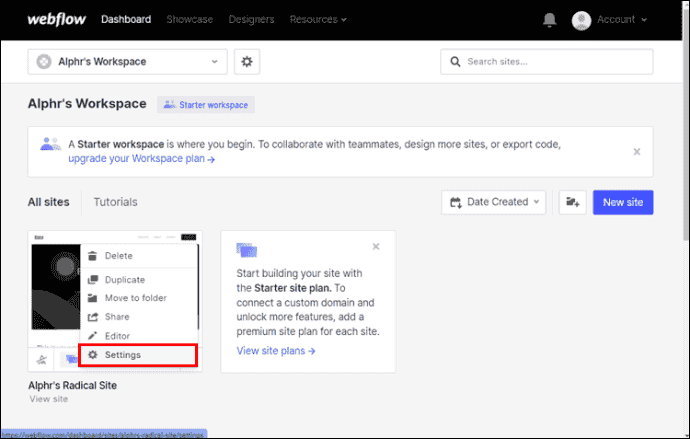
- Откройте “Настройки сайта”
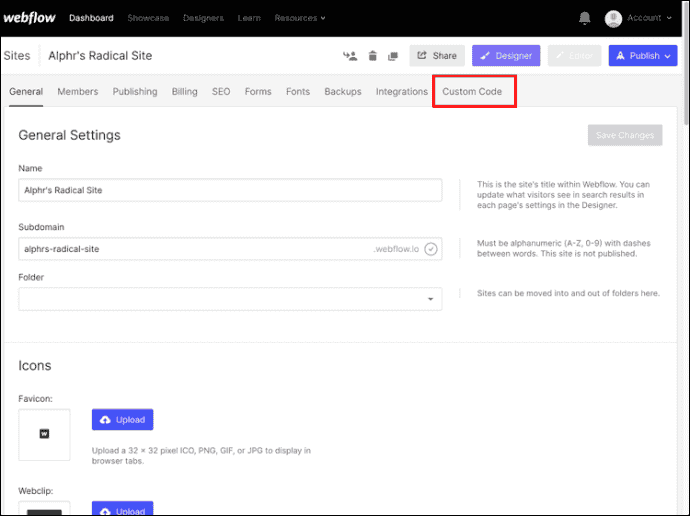
- Перейдите к “Пользовательскому коду” вкладка
- Добавьте пользовательский код в “Head Code”

- Нажмите “Сохранить изменения”
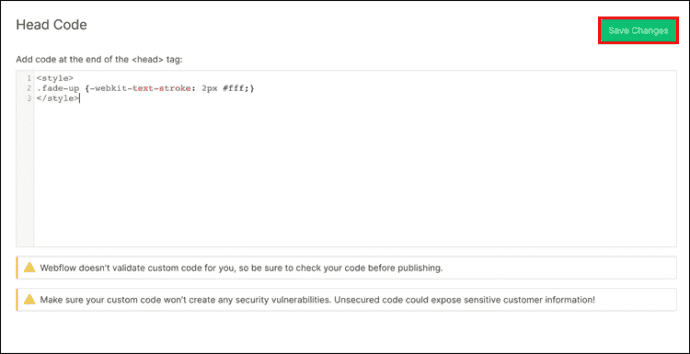
Этот раздел позволяет использовать собственные стили, ссылаться на внешние ресурсы и добавлять метаданные. .
Если вы хотите добавить пользовательский код в раздел кода нижнего колонтитула, перейдите в раздел “Пользовательский код” снова на вкладке и выполните следующие действия:
- Добавьте пользовательский код в “Код нижнего колонтитула” поле.
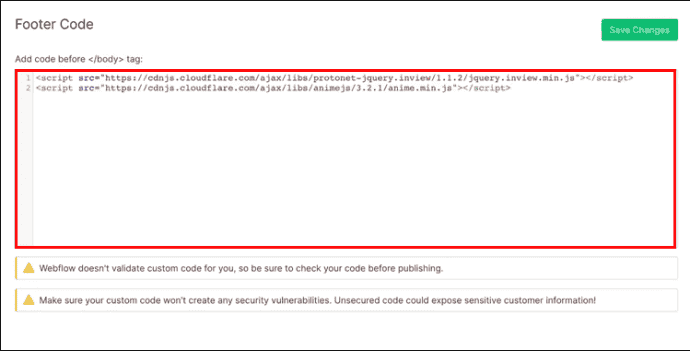
- Нажмите “Сохранить изменения”

Как добавить пользовательский код на одну страницу
Иногда вам может понадобиться настроить только одну или несколько определенных страниц на вашем веб-сайте. Webflow сделал этот процесс достаточно простым. После добавления кода он будет следовать любому коду всего сайта в разметке вашего веб-сайта.
При добавлении пользовательского кода на одну страницу вы можете выбрать, где его разместить.
< р>Вы всегда должны размещать коды HTML и CSS внутри тега <head> ярлык. Однако коды JavaScript должны находиться в теге <body> тег перед разделом </body> ярлык. Как правило, это повышает производительность веб-сайта, так как <script> ссылки добавлены в раздел <head> tag будет запущен перед элементом.
Чтобы добавить пользовательский код в раздел <head> выполните следующие действия:
- Откройте свой веб-сайт в режиме конструктора.

- Перейдите на страницу, которую хотите настроить, и откройте “Настройки страницы”

- Найдите “Внутри <head> тег” в разделе “Пользовательский код” tab.
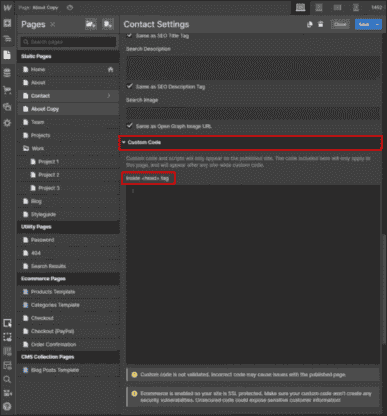
- Добавьте собственный код.
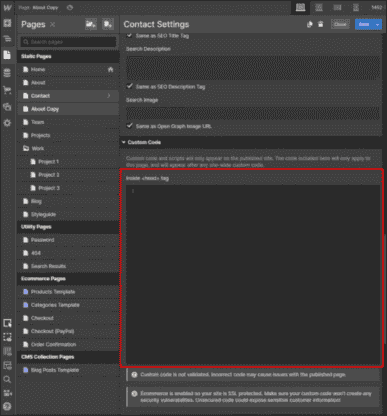
- Нажмите “Сохранить изменения”
Повторите первые два шага при добавлении кода перед тегом </body> ярлык. После этого сделайте следующее:
- Найдите “Перед </body> тег” раздел “Пользовательский код” tab.
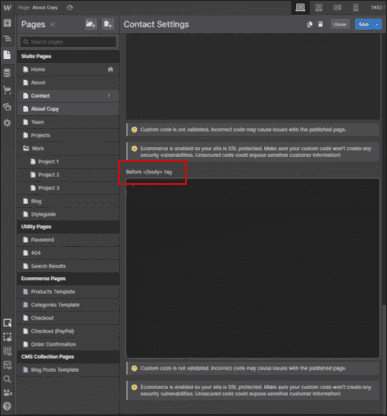
- Добавьте пользовательский код в раздел.
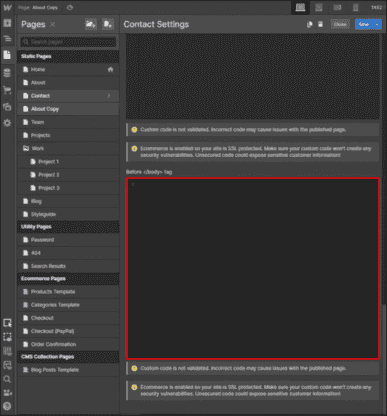
- Нажмите “Сохранить изменения”
Как добавить пользовательский код в отдельный пост
Предположим, вам не нужно настраивать весь веб-сайт или страницу. В этом случае вы можете добавить собственные коды к определенным сообщениям, которые хотите украсить. Для отдельных сообщений встраивание — это главное.
Вы можете встроить свой собственный код в любое место дизайна веб-сайта или в элемент форматированного текста. Помимо пользовательских кодов, этот вариант также отлично подходит для встраивания сторонних элементов, таких как приложения для живого чата, Документы Google и каналы социальных сетей.
При добавлении кода в элемент форматированного текста первый Шаг – перейти к элементу коллекции, который вы хотите настроить.
- Откройте «Редактор».
- Перейдите на вкладку «Подборки».
- Выберите «Подборка с форматированным текстом». ”
- Выберите нужный элемент коллекции.
Затем вам нужно открыть поле форматированного текста. Существуют различные варианты содержимого, которое можно добавить в поле форматированного текста. Вы можете выбрать один из предложенных вариантов или ввести свой текст.
Чтобы добавить собственный код, вам нужно отобразить доступные параметры. Это можно сделать, щелкнув в любом месте пустого поля. Оттуда выполните следующие действия:
- Нажмите на значок “плюс” icon.

- Выберите “Пользовательский код” вариант.
- Вставьте свой код в “Редактор кода для встраивания HTML” всплывающее окно.
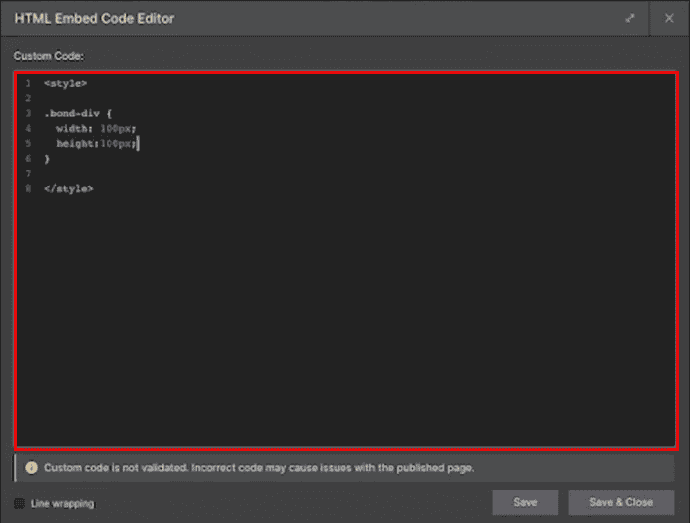
- Нажмите “Сохранить & Закрыть” в левом нижнем углу окна.

Если вы’d хотите напрямую добавить пользовательский код в дизайн своего веб-сайта, вот что нужно сделать:
- скопируйте пользовательский код, который вы хотите встроить.
- Перейдите на панель “Добавить панель” вариант.
- Выберите параметр “Встроить элемент” вариант.
- Вставьте свой пользовательский код во встроенный элемент на холсте Webflow.
- Нажмите “Сохранить & Close.
При написании пользовательского кода не следует включать теги <body>, <head> или <html> теги. В противном случае ваш сайт сломается. Однако не забудьте включить открывающий и закрывающий теги, если они есть.
Простое кодирование
Вам не нужно быть опытным веб-разработчиком, чтобы использовать пользовательские коды при работе с Webflow. Если вы не знаете, как написать код, обычно вы можете найти код, соответствующий вашим потребностям, с помощью быстрого поиска в Google. После этого просто следуйте нашему руководству, чтобы реализовать код там, где вы хотите. Результатом станет персонализированный веб-сайт вашей мечты.
Вы пробовали добавить собственный код на сайт Webflow? Какой элемент вы хотели настроить? Дайте нам знать в разделе комментариев ниже.


