
Ссылки на устройства
 Android
 iPhone
- Устройство отсутствует?
- Откройте приложение Instagram.

- Нажмите значок плюса и откройте вкладку «Каталог».

- Выберите существующий или запишите новый.

- Нажмите “Далее&rdquo. ;

- Нажмите “text” icon.

- Вы увидите значок “Транскрибировать слова” сообщение на вашем экране. Через несколько секунд должны появиться титры. Теперь вы можете перемещать подписи (большинство пользователей оставляют их внизу) и настраивать цвет, размер и стиль текста.
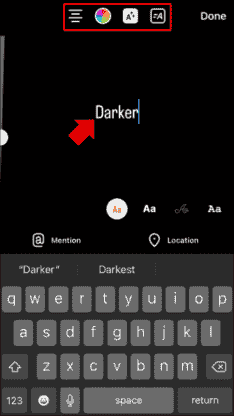
- Нажмите “Готово” в правом верхнем углу.

- Нажмите “Далее&rdquo. ;

- Нажмите “Поделиться”

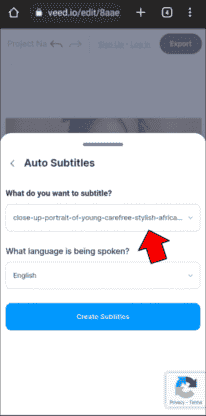
- Откройте браузер и перейдите на veed.io.< br>

- Нажмите “Загрузить видео” и выберите ролик, к которому вы хотите добавить подписи.

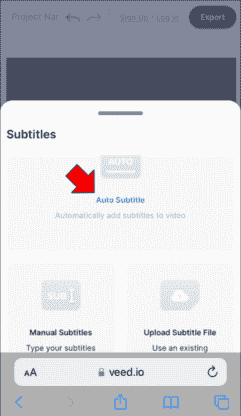
- Перейти в “Субтитры” вкладку внизу.

- Выберите “Автоматические субтитры” или “Субтитры вручную” Если вы выберете первый вариант, программа создаст подписи за вас. Второй вариант требует ввода субтитров вручную.
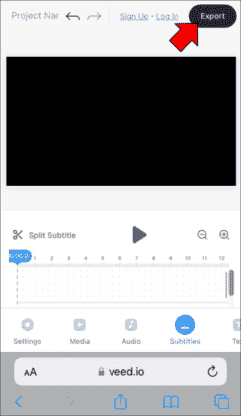
- Просмотрите подписи, сохраните ролик и загрузите его в Instagram.
- Запустите приложение Instagram.

- Выберите значок плюса и откройте вкладку «Каталог».

- Запишите ролик или выберите ролик из галереи.

- Выберите “ Предварительный просмотр”

- Нажмите “text” icon.

- Кнопка “Транскрибировать слова” на экране появится сообщение, а субтитры будут готовы через несколько секунд, в зависимости от длины ролика. Увидев подписи, вы можете перемещать их по экрану и изменять размер текста, цвет, шрифт и т. д.

- Выберите “Готово”

- Нажмите “Далее” и нажмите “Поделиться”

- Запустите браузер на телефоне и перейдите в раздел veed. io.

- Нажмите “Загрузить видео” и выберите ролик, к которому вы хотите добавить субтитры.

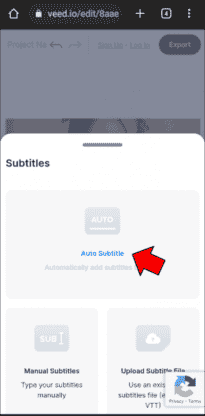
- Нажмите “Субтитры”

- Выберите “Автоматические субтитры” или “Субтитры вручную” в зависимости от ваших предпочтений. “Автоматические субтитры” вариант более удобен, потому что он автоматически анализирует ваш ролик и создает текст. Если вы заметите ошибки, вы сможете быстро их исправить.
- Проверьте правильность подписей, сохраните ролик, и поделитесь им в Instagram.
< /ul>
Хотя ролики в Instagram популярны, многие пользователи пропускают их просто потому, что у них отключена громкость. Если вы хотите повысить вовлеченность и сделать свои ролики более доступными, добавление подписей — отличный способ сделать это.
 < p>Если вам интересно узнать, как добавлять подписи к роликам в Instagram, вы попали в нужное место. В этой статье вы узнаете, как это сделать на устройствах iPhone и Android.
Как добавить подписи к роликам Instagram на iPhone
Добавить подписи к вашему Instagram Reel с помощью iPhone очень просто и можно сделать двумя способами. Первый способ — использовать приложение Instagram, а второй — онлайн-инструменты. Мы предоставим подробные пошаговые инструкции для обоих способов.
Как добавлять подписи к роликам Instagram на iPhone с помощью Instagram
Добавление подписей к роликам Instagram с помощью приложения Instagram делает всего несколько шагов. В Instagram есть встроенная функция добавления подписей на разных языках. Вот что вам нужно сделать, чтобы использовать эту функцию на вашем iPhone.
Как добавлять подписи к роликам Instagram на iPhone с помощью стороннего инструмента
Хотя функция добавления подписей в Instagram удобна, она не самая точная, и многие пользователи заметили орфографические ошибки. К сожалению, Instagram не позволяет изменять эти подписи. Поэтому многие создатели контента решают использовать сторонний инструмент для добавления подписей к роликам Instagram. Мы покажем вам, как использовать veed.io для добавления титров к вашему ролику.
Выполните следующие действия, чтобы использовать veed.io для добавления подписей к роликам Instagram на iPhone.
Как добавить подписи к роликам Instagram на устройстве Android
Пользователи Android будут рады узнать, что они могут сделать свои ролики Instagram более доступными и доступными для поиска, добавив подписи. Это можно сделать двумя способами: с помощью приложения Instagram или стороннего веб-сайта. Мы предоставим пошаговые инструкции для обоих способов.
Как добавить подписи к роликам Instagram на устройстве Android с помощью Instagram
Instagram предлагает встроенную функцию автоматического добавления подписей к роликам Instagram. Это означает, что вам не нужно думать о том, чтобы набирать текст вручную и обеспечивать его синхронизацию. Вот как использовать эту функцию на устройстве Android.
Как добавить подписи к роликам Instagram на устройстве Android с помощью стороннего инструмента
Встроенная функция Instagram, безусловно, удобна, но она часто допускает ошибки, и приложение не позволяет пользователям их исправлять. Многие люди предпочитают не использовать его, потому что не хотят выглядеть непрофессионально. Кроме того, эта функция доступна не во всех странах. К счастью, есть решение: сторонние инструменты. Эти инструменты позволяют создателям добавлять автоматические или ручные подписи без ошибок. Мы рекомендуем veed.io. Вот как с его помощью можно добавлять подписи к ролику Instagram на устройстве Android.
FAQ
Почему я не вижу “Подписи” в Instagram?
“Подписи” опция недоступна во всем мире. Если вы не видите “Подписи” наклейке, это, скорее всего, связано с тем, что вы находитесь в регионе, который еще не поддерживает эту опцию. В таких случаях вы можете использовать виртуальную частную сеть (VPN), чтобы заставить Instagram думать, что вы находитесь в другом месте. Или вы можете использовать сторонний инструмент, чтобы добавить подписи к своим роликам, а затем загрузить их в Instagram.
Привлечь аудиторию
Добавление подписей к вашим роликам — отличный способ привлечь больше пользователей. Субтитры позволяют вашим зрителям понять, о чем вы говорите, даже при выключенном звуке. Не забывайте следить за тем, чтобы ваши подписи не содержали орфографических ошибок, и, конечно же, старайтесь, чтобы ваши ролики были интересными и захватывающими.
Вы уже пробовали добавлять подписи к своим историям в Instagram? Вы использовали встроенную функцию Instagram или сторонний инструмент? Расскажите нам в разделе комментариев ниже.


