
Ссылки на устройства
 Android
 iPhone
- Устройство отсутствует?
- Вставьте изображение в документ Google Docs.

- Выберите изображение и нажмите кнопку “В строке” на панели инструментов.
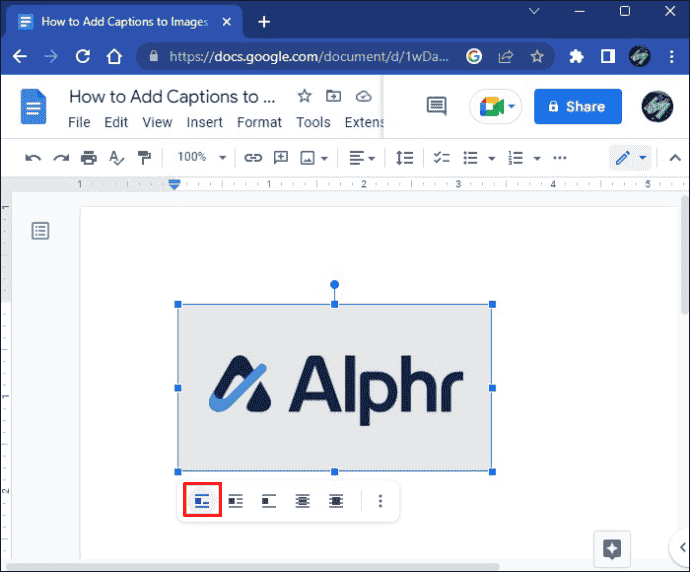
- Нажмите под изображением и введите подпись .

- Выберите текст и настройте его цвет, выравнивание и размер из параметров на верхней панели инструментов.

- Откройте новый документ в Документах Google. .

- Нажмите кнопку “Вставить” кнопку на панели инструментов.

- Выберите “Рисунок” функция.

- Нажмите кнопку “+Новый” кнопку.

- Нажмите “Изображение” на новой панели инструментов.

- Загрузите изображение со своего устройства или вставьте URL-адрес изображения.

- Нажмите “Текстовое поле” Кнопка рядом с “Изображение” кнопку.

- Нарисуйте текстовое поле вручную и введите подпись.< br>

- Отформатируйте текст по своему усмотрению и выровняйте его вручную, перетащив текстовое поле, пока оно не будет удовлетворено.
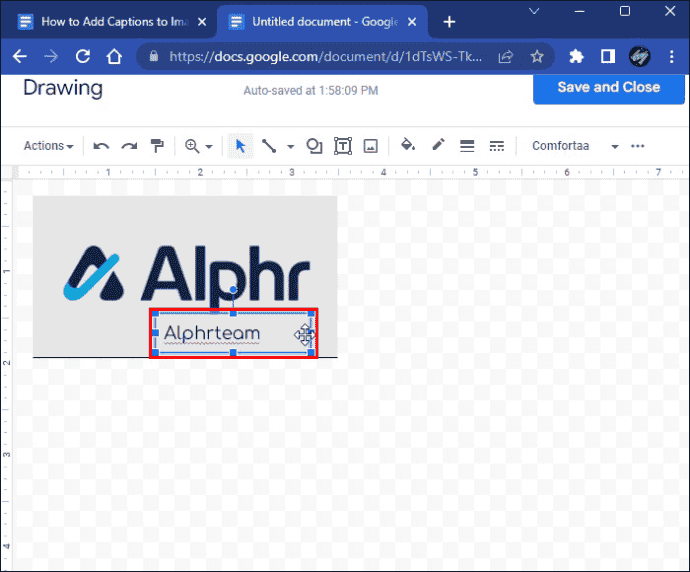
- Нажмите кнопку “Сохранить и закрыть”

- Создайте новый документ в Документах Google.

- Нажмите “Вставить” на панели инструментов.

- Выберите “1 x 2” таблица для создания двух ячеек.

- Добавьте нужное изображение в верхнюю ячейку.

- Введите подпись в нижней ячейке.

- Щелкните правой кнопкой мыши границу таблицы.

- Выберите “Свойства таблицы” option.

- Найдите “Границу таблицы” вариант a установите значение “0 pt.”

- Найдите “Создание подписей” в строке поиска.

- Установите надстройку в браузере. .

- Перейдите в Документы Google и добавьте изображения в документ.< br>

- Нажмите “Расширение” на панели инструментов в Документах Google.

- Выберите “Создание подписей” и нажмите “Старт” кнопку.

- Настройте параметры дополнения по своему вкусу .

- Нажмите “Подписать” чтобы добавить подписи ко всем изображениям в документе.

- Запустите Google Документы на iPad.

- Откройте документ или создайте новый .

- Нажмите “Синий карандаш” значок, чтобы включить параметры редактирования, если вы их еще не видите.

- Нажмите на значок “Плюс” на панели инструментов.

- Выберите “Таблица”. br>

- Вставьте “1 x 2” таблица с разными ячейками для картинки и текста.

- Перейдите к верхней ячейке и коснитесь “Плюс” icon.

- Нажмите “Изображение” option.

- Загрузите или сделайте снимок.

- Либо выберите существующее изображение из документа и переместите его в верхнюю ячейку.
- Перейдите в ячейку ниже и введите подпись.

- При необходимости отформатируйте текст по своему вкусу.

- Выберите изображение из документа Google Документов.

- Перейдите к “Параметры изображения”

- Найдите значок “Обтекание текстом” функцию и установите для нее значение “In Line” форматирование.

- Перейдите под изображение, нажав кнопку “Return” ключ и напишите подпись.
- Откройте Документы Google на Android-устройстве. мобильное устройство.

- Загрузите документ или создайте новый.

- Нажмите значок “ Плюс” на верхней панели инструментов.

- Выберите “Таблица”

- Создайте таблицу с одним столбцом и двумя строками.

- Нажмите на значок “Плюс” значок с выделенной первой ячейкой.

- Выберите “Изображение” option.

- Загрузить изображение или перетащить существующее изображение из документа в ячейку.

- Введите заголовок в ячейку ниже.

- Выберите изображение из документа Google Документов.

- Нажмите на “три точки”

- Прокрутите вниз и выберите “Параметры изображения”

- Установите параметр “Обтекание текстом” функцию “В очереди”

- Нажмите на виртуальной клавиатуре клавишу “Return” для перемещения под изображением.

- Введите подпись.
- Запустите Google Docs на iPhone.

- Откройте документ.

- Выберите “Синий карандаш” значок в правом нижнем углу экрана, чтобы включить параметры редактирования.

- Нажмите на значок “Плюс” на верхней панели инструментов.

- Выберите “Таблица”

- Создайте “1 x 2” таблица с одним столбцом и двумя строками.

- Выберите верхнюю ячейку и нажмите значок “Плюс” на панели инструментов.

- Нажмите “Изображение” option.

- Сфотографируйте или загрузите изображение.

- Перейдите к ячейке ниже и введите подпись.

- Выберите изображение из документа Google Docs и коснитесь значка “Синий карандаш” значок в правом нижнем углу

- Выберите “Параметры изображения&rdquo. ;

- Задайте “Обтекание текстом” функция “В очереди” форматирование.

- Переместитесь под изображением, чтобы написать подпись.
< /ul>
Буквальные описания изображений могут предоставить дополнительный контекст изображениям. Вы можете проверить изображение, подтвердить его подлинность, сообщить о его происхождении и указать оригинального автора. Какой бы ни была причина, подписи имеют большое значение.

В формальных или официальных документах субтитры могут даже быть требованием форматирования. Таким образом, важно научиться делать это при работе в Документах Google со статьями, книгами, презентациями и другими электронными документами.
В этой статье будут рассмотрены различные доступные способы добавления подписей, в том числе один это помогает автоматизировать процесс и одновременно подписывать несколько изображений в соответствии с вашими инструкциями.
Как добавлять подписи к изображениям в Документах Google на ПК
Пользователи Google Docs имеют неограниченный доступ к облачному текстовому процессору при использовании ПК, Chromebook или Mac. Таким образом, вы можете добавлять подписи к изображениям четырьмя различными способами, каждый из которых имеет свои преимущества.
Используйте “In Line” Текст в подписи к изображению
Кнопка “In Line” Формат изображения делает добавление подписей к изображениям в Google Docs простым процессом. Вот как это можно сделать.
Использование рисунка для подписи к изображению
Документы Google «Рисунок» Эта функция – отличный способ гарантировать, что ваша подпись останется на изображении, даже если вы перемещаете элементы в документе.
Этот метод позволяет выбрать и перетащить изображение в ваш документ, не оставляя подписи.
Использование таблицы для подписи к изображению
Размещение изображения в таблице позволяет добавить подпись, используя ячейку под ним. Вот как это сделать, удалив при этом границу таблицы.
Эти изменения сделают границу таблицы невидимой. Как “Рисунок” функция, вставка изображения в таблицу позволяет перемещать его вместе с подписью в любое место документа.
Использование надстройки Free Caption
Как сервис на основе браузера, Google Документы позволяют пользователям устанавливать и экспериментировать с различными надстройками. Caption Maker — это удобное дополнение для одновременного добавления нескольких подписей и оптимизации рабочего процесса.
Вот как вы можете использовать его в своем браузере.
- < li id="step1">Перейдите в Google Workspace Marketplace.

Как добавить подписи к изображениям в Google Docs на iPad
Версия Google Docs для iPad работает аналогично приложениям для iPhone и Android. Это упрощенный вариант браузерной версии, но он по-прежнему неплохо справляется с добавлением подписей к изображениям двумя разными способами.
Использование таблиц для добавления подписей
Вот как использовать таблицу, чтобы добавить подпись к изображению и сохранить связь двух элементов при их перемещении по документу.
Добавить подписи с форматированием строки
Кнопка “В строке” форматирование обтекания текстом — еще более быстрый способ добавить подпись.
Единственная проблема с этим методом заключается в том, что подпись и изображение не склеиваются, если вы пытаетесь переместить их в новое место в документе.
p>
Как добавлять подписи к изображениям в Документах Google на телефоне Android
С более чем миллиардом загрузок Google Docs является одним из самых популярных текстовых процессоров для мобильных устройств. Если вы хотите подписать изображения в документе Google Docs на устройстве Android, вы можете использовать один из двух способов.
Использовать функцию таблицы
Вы не можете удалить границу таблицы. в мобильной версии Google Docs. Но создание субтитров с помощью таблицы по-прежнему позволяет перемещать таблицу в любое место документа и сохранять подпись и изображение вместе.
< h3>Добавить подпись с помощью “In Line” Текстовая функция
Этот метод ускоряет добавление подписи, но не позволяет переместить оба элемента вместе в другой раздел документа.
Как добавлять подписи к изображениям в Google Docs на iPhone
Добавление подписей в Google Docs с iPhone — простой процесс. Самый простой способ заключается в добавлении таблицы, чтобы сделать изображение и его подпись частью одного и того же подвижного элемента.
Добавить подписи в таблицу
Убедитесь, что вы установили приложение Google Docs из App Store.
Добавить подписи с “In Line” Форматирование
Вы можете добавлять подписи еще быстрее и чище, используя кнопку “In Line” возможность форматирования переноса текста. Это не позволит вам переместить фотографию в другое место в документе с прикрепленной подписью. Однако это поможет сохранить документ чистым и без границ таблицы.
Не забудьте нажать значок “Синий карандаш” значок, чтобы включить опцию редактирования. Возможно, вам придется делать это всякий раз, когда вы открываете документ.
Субтитры делают ваши документы профессиональными
Документы Google — это надежный бесплатный онлайн-текстовый процессор. Хотя мобильная версия имеет явные ограничения, браузерное приложение предлагает широкий спектр параметров форматирования текста и редактирования изображений.
Субтитры легко сделать, если вы хотите увеличить масштаб своих документов, предложить больше контекста. , указывать авторов сторонних фотографий и т. д.
Сообщите нам, что вы думаете о результатах использования различных методов создания субтитров в Документах Google и о том, какой вариант вы предпочитаете. Если у вас есть дополнительные предложения или обходные пути, особенно для мобильных устройств, поделитесь ими в разделе комментариев ниже.


